
其它软件
下载应用介绍
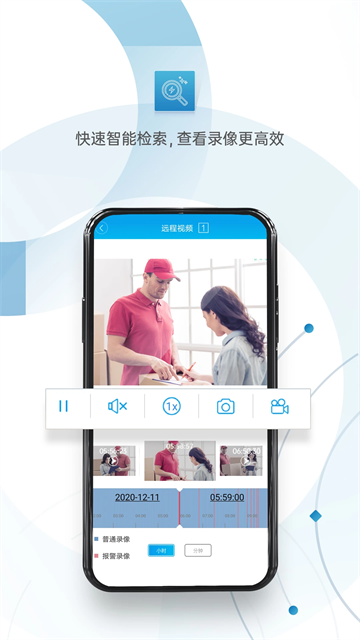
监控眼app是杭州雄迈信息技术有限公司推出的一款监控辅助工具,主要用于配合IPC、DVR等前端监控设备使用。通过手机端连接设备后,用户可以远程查看家中或店铺的实时画面,控制摄像头云台转动,接收移动侦测通知,并支持双向语音对讲与定时录像设置。对于需要随时掌握现场情况、又不想长时间守在屏幕前的用户来说,监控眼提供了一套相对完整的远程看护方案。
监控眼软件功能
1、远程画面查看
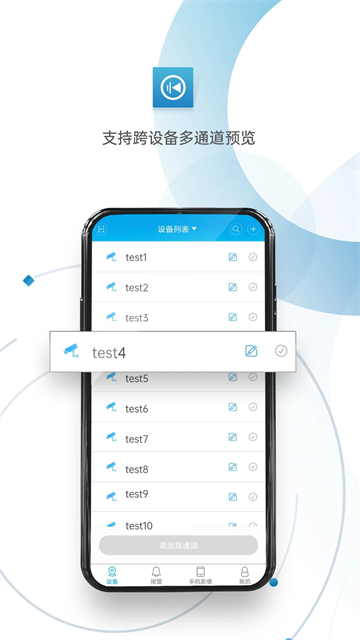
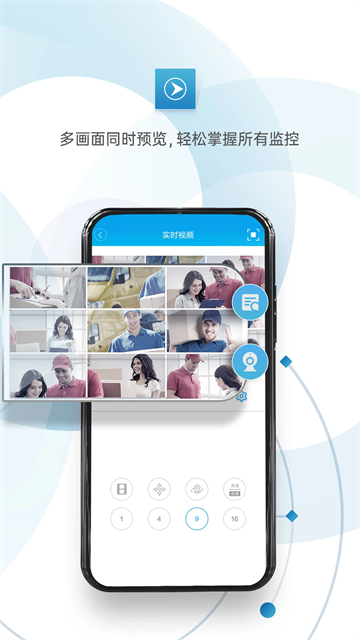
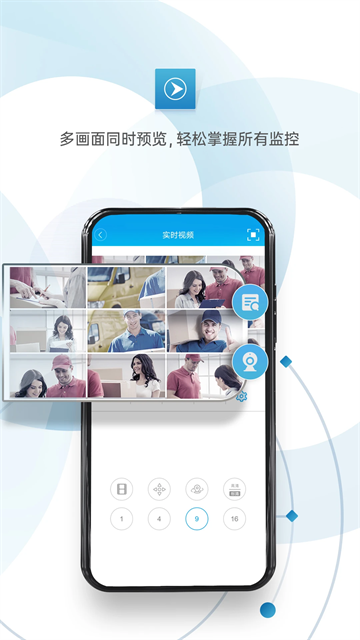
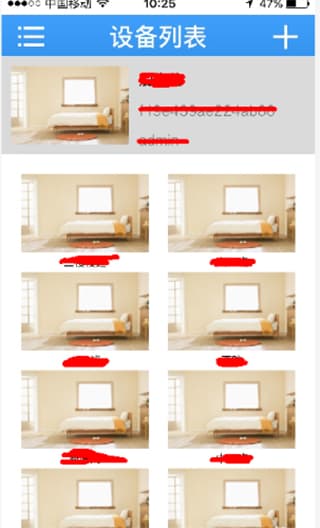
设备添加成功后,用户可在设备列表中点选对应序列号,展开设备的各个通道并打开预览画面,实时了解监控现场的情况。若需要同时查看多路画面,可通过下方的多分割功能,点选分割窗口中的播放键进行选择。
2、设备控制
在预览界面中,用户可以对摄像头进行上下左右转动,切换前后镜头,并控制LED灯的开启与关闭,从而调整监控角度和补光状态。
3、运动侦测与通知
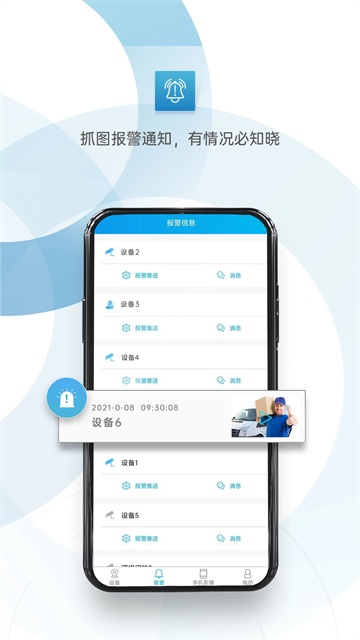
当监控设备检测到画面中有活动物体时,会自动触发录像并向用户发送通知,方便用户及时查看异常动态,减少遗漏重要情况的可能性。
4、语音对讲与定时录像
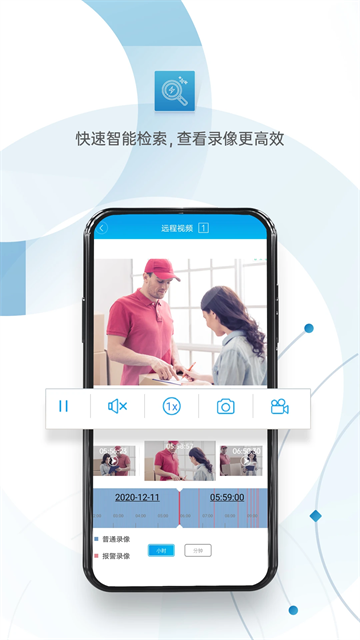
用户可以通过设备与家人进行双向语音通话,无需额外话费;同时还能自行设定摄像头的录制时间段,让设备按设定时间自动录像,便于后续回放查看。
监控眼怎么添加设备
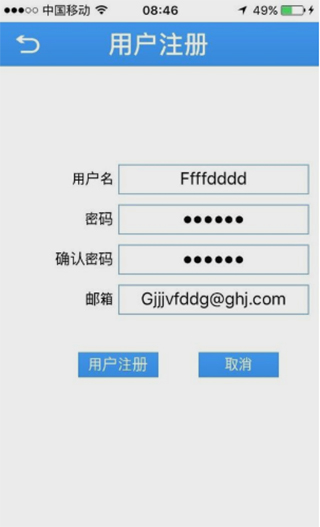
1、打开监控眼app,在登录前先完成账号注册。
2、点击注册入口,输入要创建的用户名和密码,确认后完成注册。
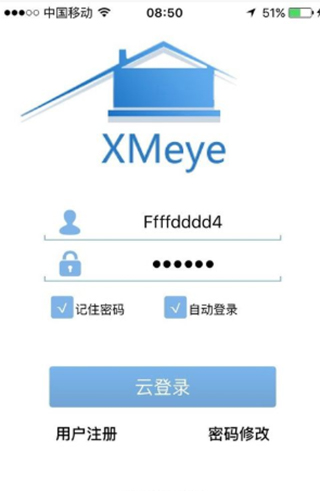
3、使用刚注册的用户名和密码登录,进入后即可看到设备列表界面。
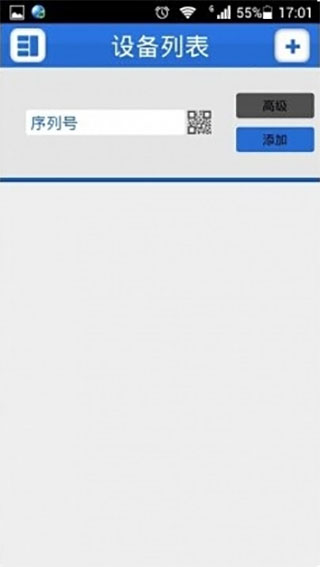
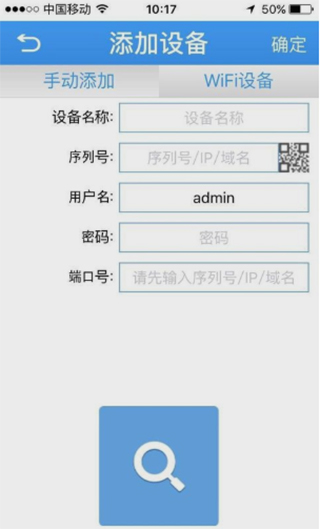
4、获取设备序列号时,可以扫描开机向导中的二维码图片,也可以在设备的版本信息界面中查看。随后点击添加,若设备本身设有密码,需点开高级选项,输入设备本地登录用户admin以及修改后的密码。
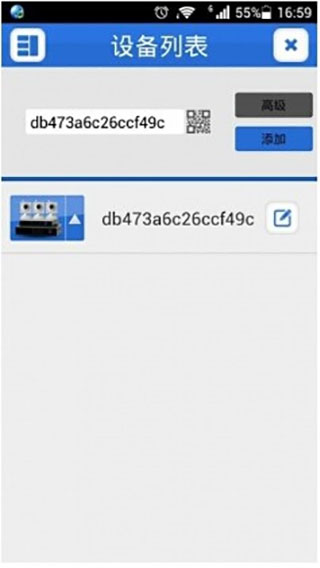
5、添加完成后,设备列表中会出现刚才添加的序列号。点击该序列号会展开设备通道,单击对应通道即可打开该通道的预览画面。
6、如果需要同时打开更多通道,可选择界面下方的多分割功能,再点选分割窗口中的播放键进行选择。
监控眼软件优势
1、监控眼将实时预览、云台控制、运动侦测、语音对讲和定时录像集中在同一应用内,用户无需在多个工具之间切换,就能完成日常看护中的多数操作。
2、设备添加流程围绕序列号展开,支持扫码或版本信息界面查看,配合高级选项处理设备密码,降低了初次配置的门槛。
3、多设备与多通道管理方式较为灵活,既能单通道查看,也能通过多分割同时预览多路画面,适合家庭、店铺等需要多点位监控的场景。
监控眼App怎么使用
1、首先在手机上安装监控眼手机客户端,安装完成后,可以在桌面找到对应的应用图标。
2、点击图标启动软件。如果首次打开时出现推送通知权限提示,可以根据自己的使用需求选择是否允许;随后按照页面提示点击“我知道了”,进入应用主界面。
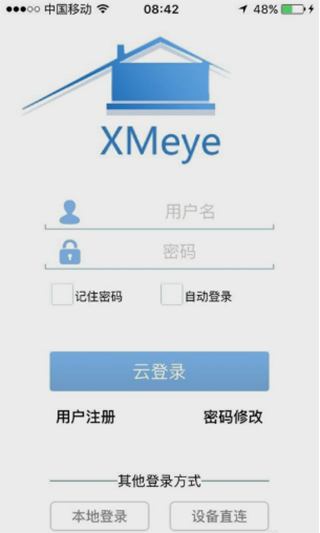
3、首次使用需要先注册账号。点击注册入口,依次填写准备使用的用户名、登录密码和邮箱地址,再点击“确定”提交注册。如果提示用户名已被占用,可以更换一个未使用的用户名后重新提交。
4、账号注册完成后,返回登录页面,输入刚刚设置的用户名和密码登录。成功进入软件后,点击页面右上角的“+”按钮,即可开始添加监控设备。
5、进入设备添加页面后,根据设备提供方给出的信息填写相关内容:
设备名称:可以自行设置,方便区分不同监控设备。
序列号:填写监控设备对应的序列号,这是连接设备的重要信息。
用户名:输入设备提供方分配的登录用户名,建议按照页面要求使用支持的字符格式。
密码:填写对应的设备登录密码。
端口号:根据设备配置和页面要求填写;如果该项允许留空,可以按照提示处理。
确认各项信息准确无误后,点击“确定”保存设备信息。
6、设备信息添加完成后,等待软件连接监控设备。连接成功即可进入预览页面,查看对应的实时监控画面。
监控眼小编简评
监控眼app的功能围绕远程监控的实际需求展开,画面查看、云台控制、移动侦测通知和语音对讲覆盖了日常看护的主要环节,设备添加步骤也比较清晰。对于已经使用雄迈相关监控设备的用户,这款应用可以作为手机端查看与管理的配套工具;初次使用时建议先完成账号注册,并提前确认设备序列号与本地登录密码,以便顺利添加设备。
更新日志
v6.6.4版本
优化体验,增强稳定性。
详细信息
- 应用大小:121.56MB
- 应用版本:v6.6.4
- 系统要求:安卓系统3.6以上
- 更新时间:2026-11-16
- 权限说明:查看详情
- 隐私说明:查看隐私
- 语言:中文
- 开发者:杭州杰峰软件有限公司
- 包名:com.mobile.myeye
- MD5:C9D6EE4ECDC9B4CE276254C628BD2663
应用截图