主题壁纸
下载应用介绍
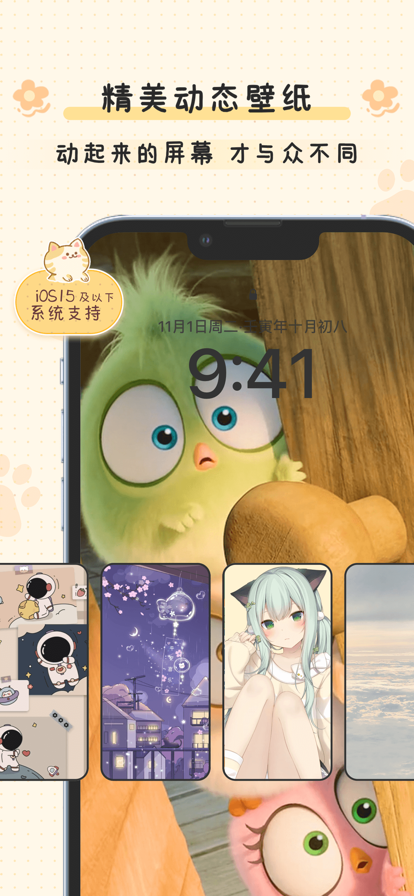
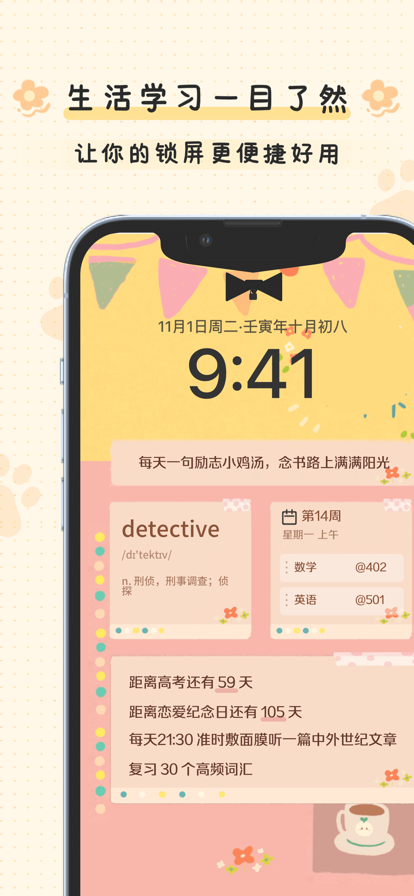
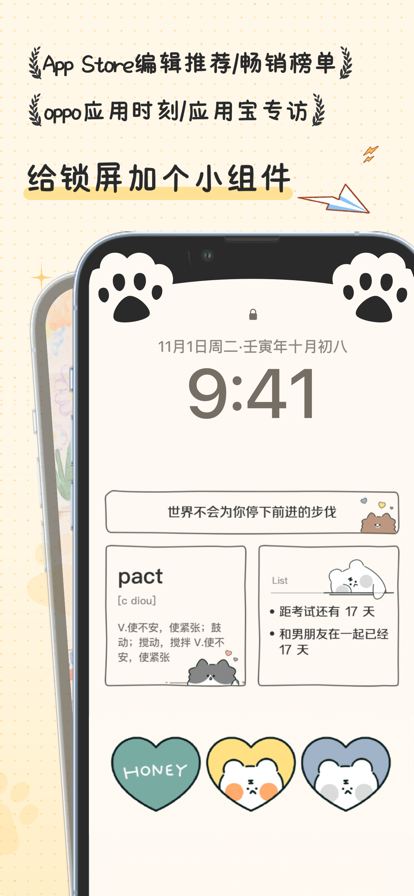
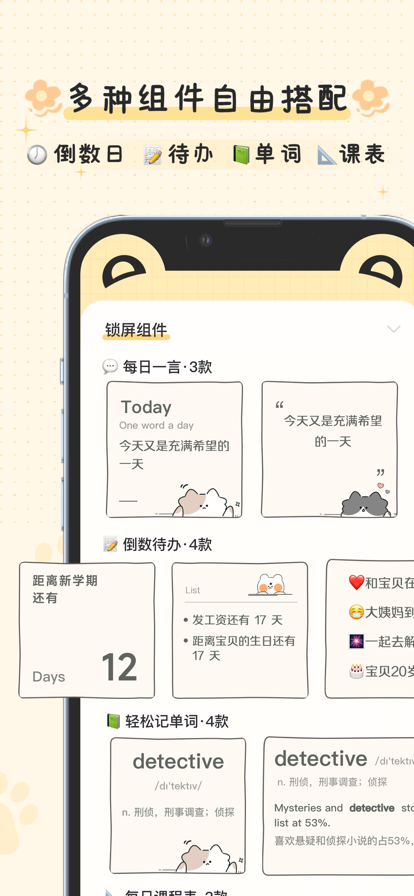
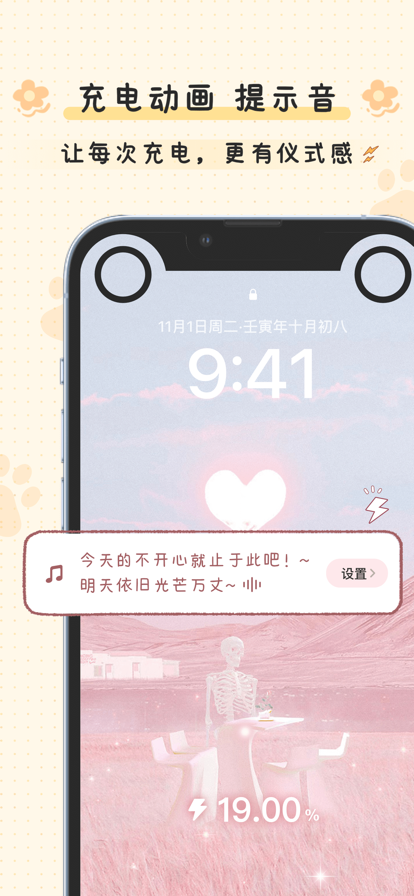
布丁锁屏手机版把日常使用频率很高的锁屏界面变成了可以自己布置的小空间,除了更换壁纸,还能往锁屏上添加倒数日、待办、课表、单词、便签等小组件,并对组件的样式、颜色、背景和边框做调整。对于想让手机解锁前后都更符合个人习惯的用户来说,这款工具提供了一条比单纯换壁纸更灵活的美化路径,同时兼顾了快捷操作与隐私防护方面的需求。
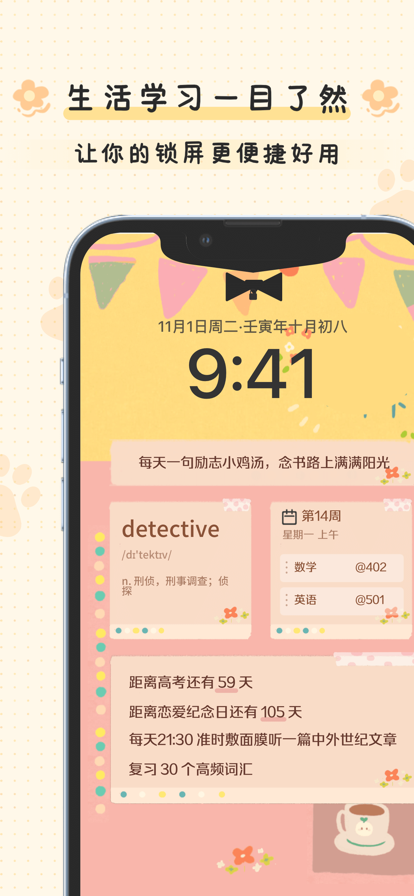
布丁锁屏手机版锁屏组件与实用信息展示
1、倒数日与待办事项可以直接放在锁屏上,重要的日子和没做完的事情在点亮屏幕时就能看到,减少遗忘。
2、英语单词内容覆盖中高考、四六级及考研方向,把单词和真题搬到锁屏界面,每次解锁都能顺带复习。
3、每日课表以锁屏展示的方式呈现当天课程安排,抬手即可确认上课时间和科目,不用反复进入课表应用。
4、个性便签适合记录碎碎念、座右铭或临时提醒,写在锁屏上相当于给自己留一个随时可见的小角落。
5、每日一言每天更新一句励志或现实风格的短句,为锁屏增加一点情绪陪伴。
6、idol消息与情侣壁纸面向粉丝和情侣用户,让锁屏内容带上更明确的个人偏好。
布丁锁屏手机版壁纸选择与个性化调整
1、壁纸来源与自定义上传
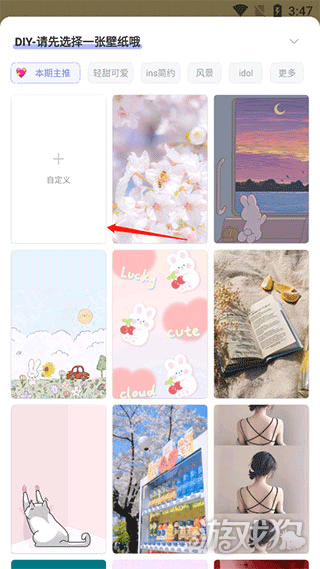
软件内提供了经过挑选的壁纸资源,用户可以直接挑选喜欢的锁屏壁纸使用;如果现有壁纸不合适,也能通过自定义入口上传自己的图片作为锁屏背景。
2、组件参数的自由搭配
添加小组件后,组件并不是固定样式,用户可以针对样式、颜色、背景和边框等参数做调整,让组件与壁纸风格保持一致。
3、界面设计与上手难度
整体界面设计简洁直观,设置路径不复杂,初次使用的用户也能按页面提示完成壁纸和组件的配置。
4、美化之外的安全防护
在个性化美化之外,软件还提供安全防护相关功能,让锁屏在好看的同时兼顾隐私保护方面的使用需求。
布丁锁屏手机版锁屏设置步骤
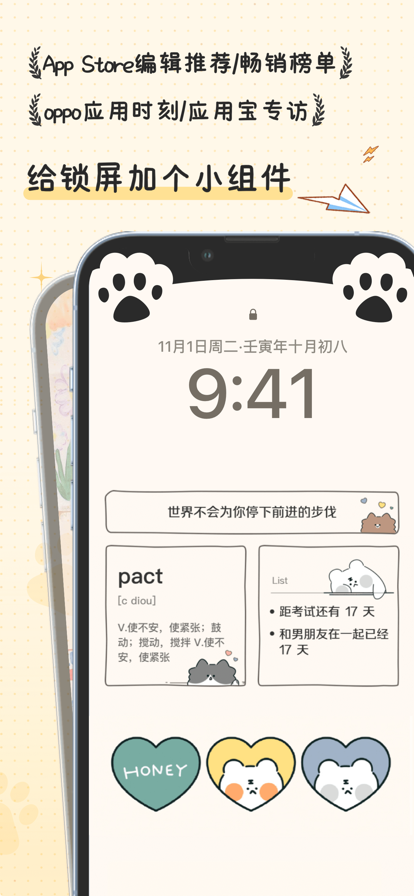
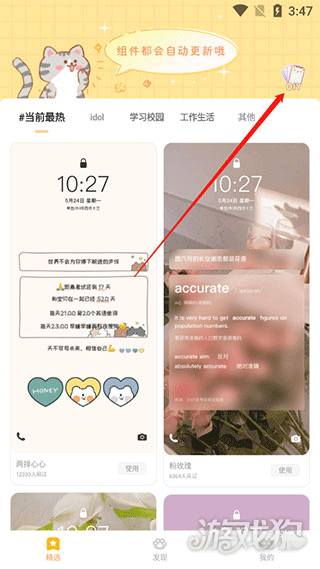
1、打开软件后先浏览壁纸列表,选中喜欢的锁屏壁纸;也可以点击右上角进入DIY设置,走自定义路线。
2、在自定义入口中上传本地图片,把自己准备的图片设为锁屏壁纸。
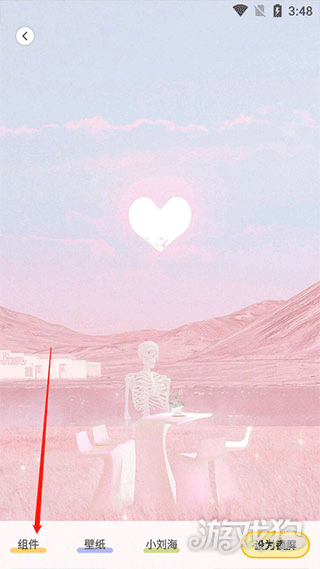
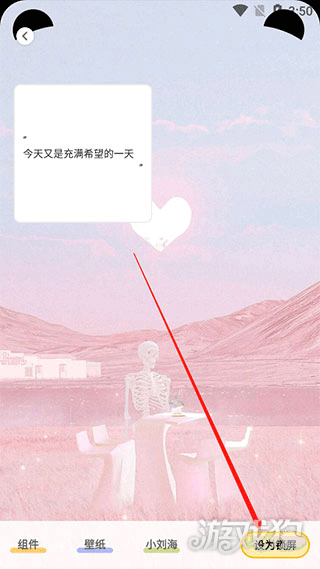
3、壁纸确定后进入组件设置页面,点击左下角的组件按钮,开始为锁屏添加小组件。
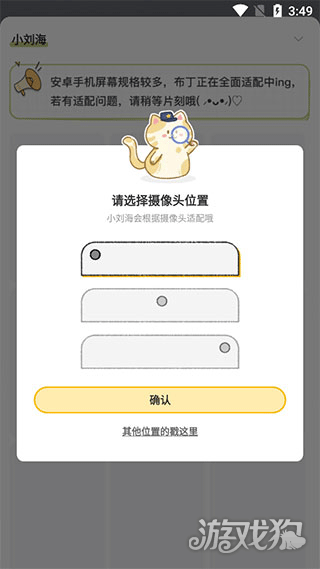
4、根据自己手机摄像头的位置进行选择,避免组件被摄像头区域遮挡。
5、在组件列表里挑选需要的小组件,按喜好完成添加。
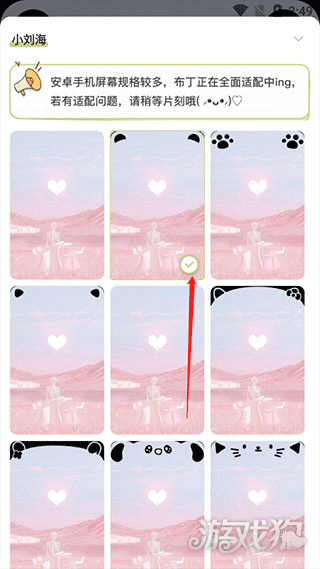
6、设置完成后返回设置界面,点击设为锁屏,整套个性化锁屏即可生效。
布丁锁屏如何替代手机主题锁屏
Android手机通常自带主题锁屏功能,如果想使用布丁锁屏设置个性化锁屏界面,可以先调整系统原有的锁屏方式,再进行自定义设置。具体操作步骤如下:
步骤一:打开手机设置
在手机桌面找到“设置”图标,点击进入系统设置页面。
步骤二:进入锁屏与安全设置
在设置菜单中找到“锁屏和安全”或类似选项,点击进入锁屏管理界面。不同手机品牌和系统版本的菜单名称可能有所区别。
步骤三:调整原有锁屏方式
进入锁屏设置页面后,找到“锁屏类型”等相关选项,根据手机系统提供的功能调整原有主题锁屏设置。部分设备可能不支持选择“无”,请以实际页面显示为准。
步骤四:设置布丁锁屏界面
完成系统锁屏设置后,打开布丁锁屏App,根据软件提供的功能选择喜欢的锁屏样式或图片,并按照页面提示完成相关设置。
步骤五:检查锁屏显示效果
设置完成后,可以按下电源键关闭屏幕,再重新点亮屏幕,查看布丁锁屏是否正常显示。如果没有生效,可以检查应用权限及系统锁屏设置,并根据提示进行调整。
通过以上步骤,可以尝试使用布丁锁屏替换手机原有的主题锁屏。需要注意的是,不同品牌手机对第三方锁屏应用的支持程度有所不同,具体效果以设备实际运行情况为准。
布丁锁屏手机版小编简评
布丁锁屏手机版的思路不是单纯堆壁纸,而是把锁屏当成一个可以摆放信息的位置:倒数日、待办、课表、单词、便签等内容都能在解锁前被看到,组件样式也留出了调整空间。它更适合愿意花几分钟布置锁屏、希望美化与实用信息兼顾的用户;如果只想要一张静态壁纸,使用需求可能会比较简单。
更新日志
v4.3.0版本
-修复已知bug,优化用户体验
详细信息
- 应用大小:63.25MB
- 应用版本:v4.3.0
- 系统要求:安卓系统3.6以上
- 更新时间:2026-11-16
- 权限说明:查看详情
- 隐私说明:查看隐私
- 语言:中文
- 包名:com.youloft.bdlockscreen
- MD5:59e078467b74422e8d92d6eae3778067
应用截图