系统工具
下载应用介绍
白板录制App把虚拟白板和屏幕录制两件事放在了一起,打开后就能在电子白板上直接书写、涂鸦,同时把画面和语音同步录下来。它不需要复杂的剪辑基础,适合用来做微课、讲错题、梳理解题思路,也方便把讲解过程录成视频分享给别人。对于需要边写边讲的场景,白板录制提供了一种接近线下黑板的记录方式。
白板录制软件功能
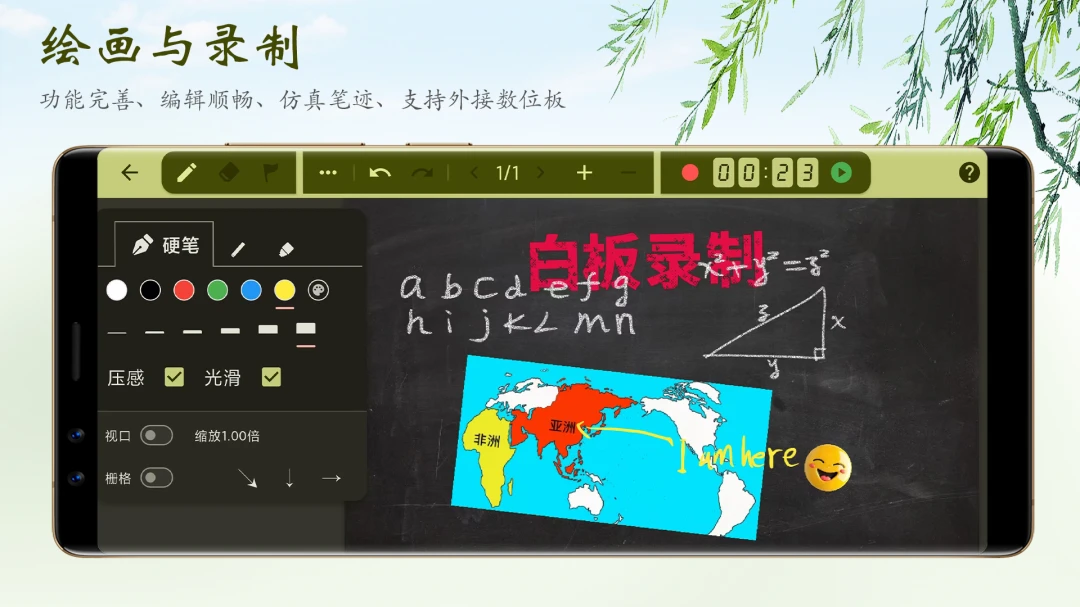
1、白板录制支持在虚拟白板上自由书写和涂鸦,配合多种画笔类型,可以把普通书写和重点批注区分开来,讲解时层次更清楚。
2、录制过程中画面与语音同步记录,边手写板书边讲解,录完的内容更接近真实课堂的讲课效果。
3、作品会自动保存,即使意外退出软件,正在录制的内容也不容易丢失,减少重复劳动。
4、支持导入PDF和图片,导入后可以直接在上面圈画批注,适合用来讲试卷、课件等内容。
白板录制软件亮点
1、黑板模式护眼
白板录制提供深色背景的黑板模式,长时间书写和录制时视觉疲劳感相对更轻,适合需要连续讲解的使用场景。
2、触屏手写兼顾手写笔
软件针对手机触屏手写做了适配,直接用手指可以书写,搭配手写笔操作体验更佳,书写和批注都比较顺手。
3、场景定位明确
白板录制专注于白板录制这一件事,微课制作、错题讲解、思路推演等场景都能直接套用,不需要再额外搭配其他工具。
白板录制使用教程
第一次使用白板录制时,按下面的流程操作即可完成内容添加和保存。
1、打开白板录制App,等待软件进入加载页面。

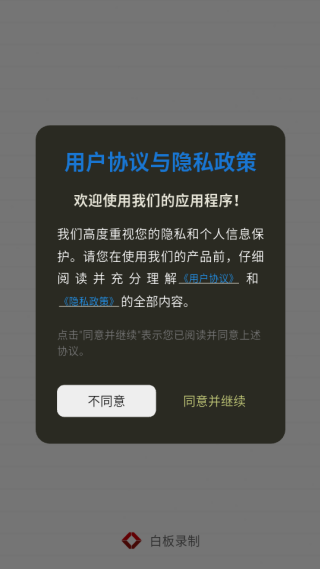
2、在弹窗中点击同意用户协议与隐私政策,进入软件主界面。
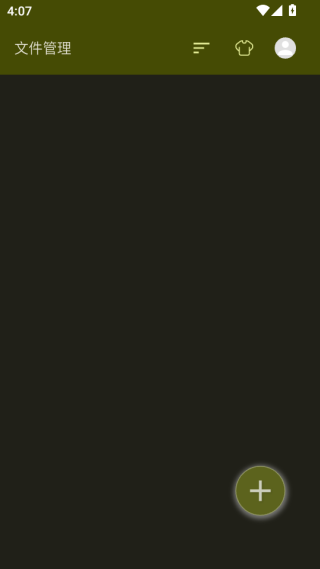
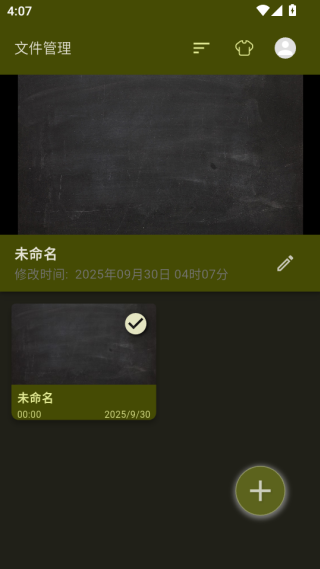
3、在首页的文件管理区域,点击右下角的加号按钮添加内容。
4、内容添加完成后进行保存,还可以对文件重新命名,方便后续查找和使用。
白板录制App支持导出哪些视频格式?
1. 首先打开白板录制App,完成白板内容书写以及语音录制操作。
2. 接着找到工具栏中的“导出”功能,点击后选择“视频”导出方式。
3. 进入视频导出设置页面后,可以根据实际需求调整分辨率,最高可选择2560*1440,呈现高清画质。
4. 设置完成后,点击“开始导出”,App便会自动将白板书写内容与录制的语音进行合成,最终生成MP4格式的视频文件。
5. 视频处理完成后,会自动保存到手机相册中,方便随时查看,也可以直接通过微信、QQ等平台分享给其他用户。
白板录制小编简评
白板录制把书写、批注和音画录制整合在一个App里,操作路径不长,适合老师、学生以及需要做讲解视频的用户。黑板模式和自动保存是比较实用的细节,导入PDF、图片后直接圈画也省去了转换文件的麻烦。如果平时有讲题、做微课或记录思路的需求,可以把它当作一个轻量的录制工具来用。
FAQ
问题:白板录制时没有声音怎么办?
答案:先检查App是否获取了麦克风权限,再确认录制界面中的麦克风没有处于静音状态,同时把手机系统媒体音量调高。
问题:白板录制导出的视频模糊怎么处理?
答案:录制前在设置里把导出清晰度调高,选择1080P;录制过程中尽量不要大幅度缩放画布,避免画面变模糊。
问题:白板录制能不能导入PDF文件在上面批注录制?
答案:支持导入PDF和图片,导入后可以直接圈画批注,适合用来讲解试卷和课件。
详细信息
- 应用大小:111.65MB
- 应用版本:v1.6.17
- 系统要求:安卓系统3.6以上
- 更新时间:2026-11-13
- 权限说明:查看详情
- 隐私说明:查看隐私
- 语言:中文
- 开发者:内江至齐软件科技有限责任公司
- 包名:com.zhiqisoft.wrtool
- MD5:20D7715A08EC718F78D0AA8785F5E6BD