系统工具
下载应用介绍
闪指连点器万能点击是一款面向安卓手机的连点辅助工具,核心用途是帮助用户按设定好的频率和位置自动完成重复点击。它把点击位置锁定、点击次数与间隔调整、定时启动、循环执行等环节集中在一个控制台中,用户无需root权限,开启无障碍服务后即可开始配置任务。无论是日常应用中需要反复确认的场景,还是游戏中需要持续点击的环节,都可以借助这套工具减少手动操作。
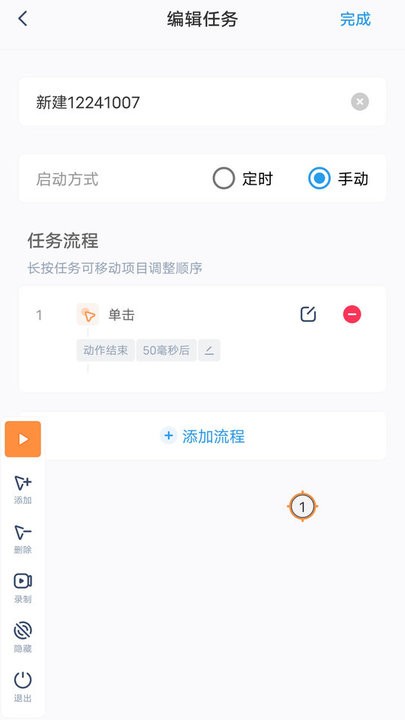
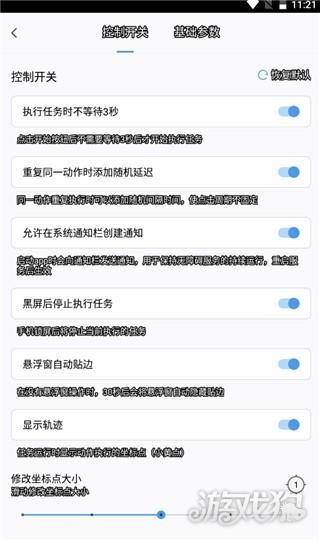
闪指连点器万能点击的点击参数与控制台设置
1、点击位置支持在线锁定,锁定后可以随时移除当前标记,方便在不同位置之间切换。
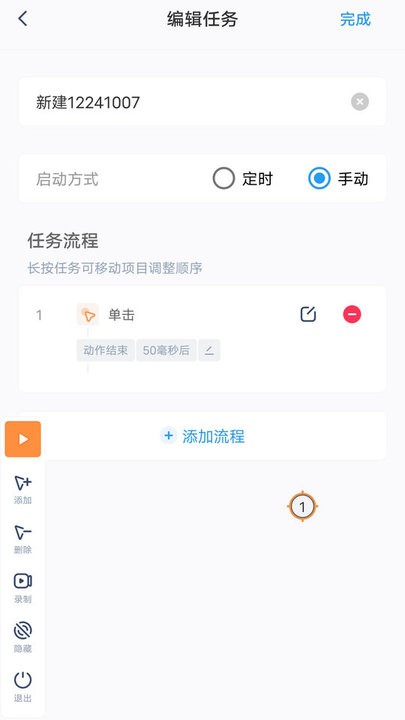
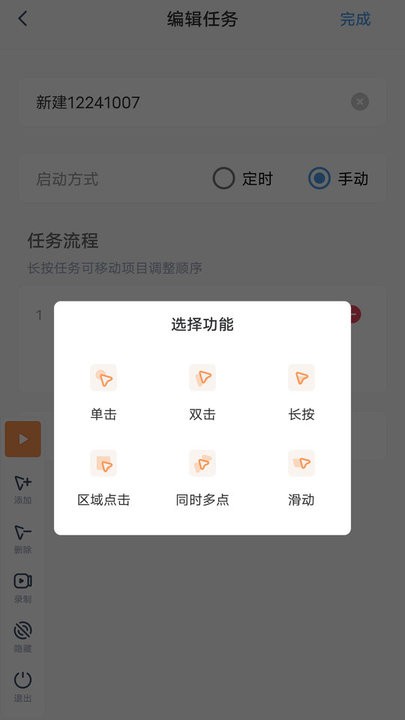
2、点击方式提供默认与自定义两种选择,用户可以根据实际操作习惯决定采用哪一种。
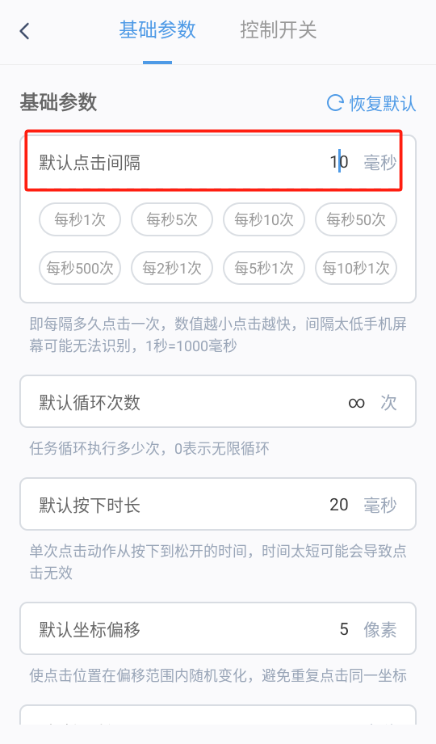
3、点击等待时间、点击次数、按下时长等参数都可以在线修改,调整后直接作用于当前任务。
4、定时开始、起始步骤、循环次数等执行条件同样支持在线设定,让连点任务按计划运行。
5、控制台可以通过按钮收起或展开,配置完成后能保存为方案,便于后续继续使用和管理。
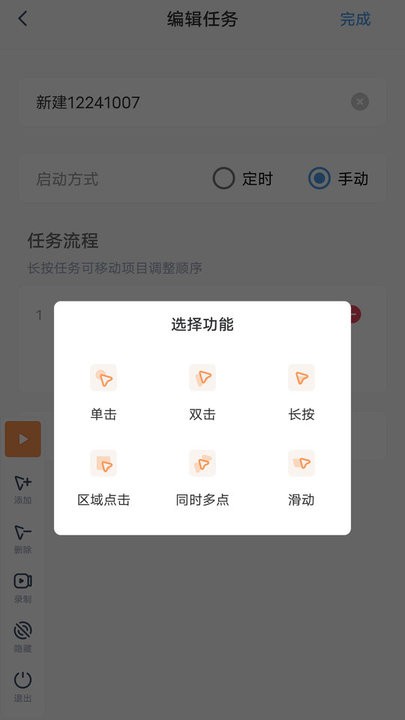
闪指连点器万能点击的上手引导与辅助支持
1、新手引导
软件内置新手引导内容,新用户可以通过引导了解各项操作的入口和基本流程,降低初次使用的门槛。
2、常见问题
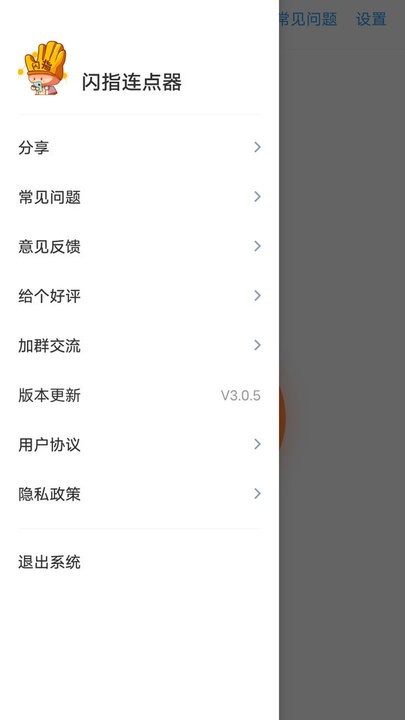
遇到使用障碍时,可以直接进入常见问题区域查看对应的解决方案,不必额外查找资料。
3、全局设置
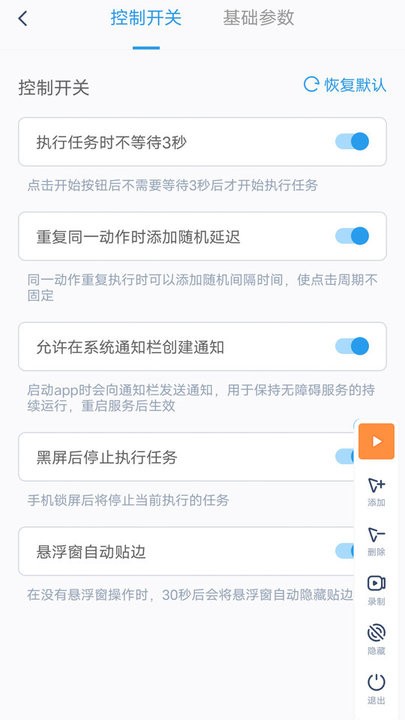
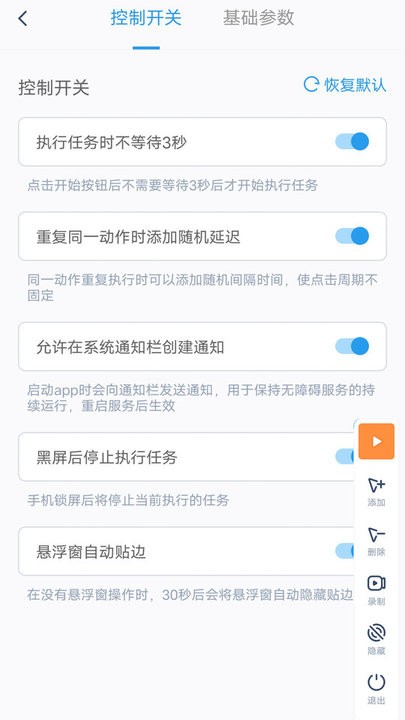
全局设置集中管理软件运行所需的参数,用户在这里完成调整后,各项功能会按新的配置执行。
4、无障碍服务
软件依托无障碍服务实现点击操作,开启该服务即可使用,不需要获取root权限,减少了额外的系统改动。
闪指连点器万能点击的启动与任务建立流程
1、安装完成后打开闪指连点器App,首次进入需要先开启相关权限,以保证后续功能正常运行。
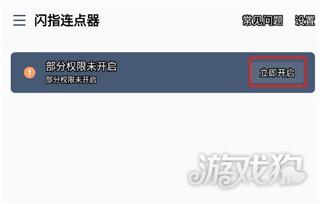
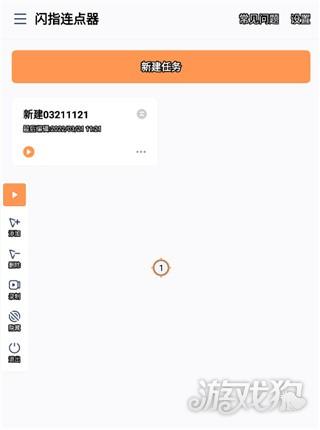
2、进入首页后,界面上会列出多个功能选项,用户可以从这里进入不同模块。

3、点击“设置”,按照自己的需要调整点击相关的各项参数。
4、点击“常见问题”,可以查看软件整理的问题解决方案,遇到疑问时直接对照处理。

5、最后点击“启动连点器”,即可开始建立自己的连点任务项目。
闪指连点器官方版怎么调节最快速度
1、首先在手机上打开闪指连点器,进入软件主界面,准备进行点击速度设置。
2、找到并点击【设置辅助功能权限】,进入手机系统设置页面,开启闪指连点器的模拟点击权限。
3、权限设置完成后,返回软件主页,点击【启动】按钮,即可开启连点器功能。
4、启动后,在屏幕中间找到显示的位置点,长按该位置点,即可调出相关设置菜单。
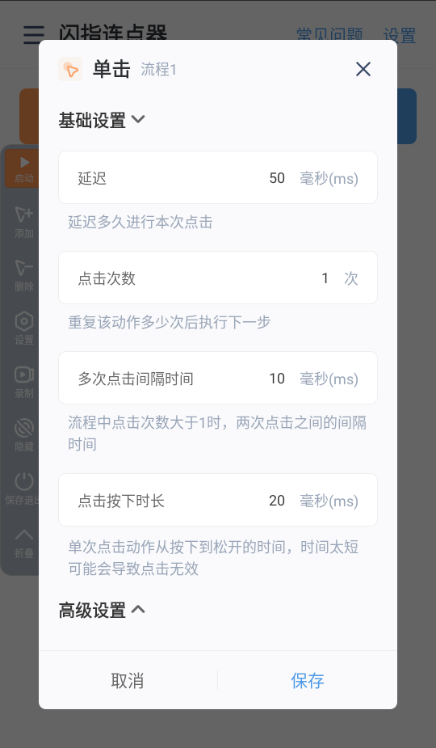
5、在弹出的功能窗口中,找到并选择【通用设置】,进入点击参数调整页面。
6、找到延迟设置对应的数值,根据实际需要进行修改,即可调整自动点击速度。延迟数值越大,点击间隔越长,速度越慢;数值越小,点击间隔越短,速度越快。建议结合手机运行情况和实际使用需求进行调整。
闪指连点器万能点击小编简评
闪指连点器万能点击把连点位置、频率、次数和循环规则放在同一个控制台里调整,配合新手引导和常见问题说明,上手过程比较直接。它不依赖root权限,通过无障碍服务运行,适合需要在手机上进行重复点击操作的用户。使用前建议先熟悉各项参数的含义,并按照实际场景设置合理的点击间隔与次数。
FAQ
闪指连点器万能点击需要root权限吗?
不需要。软件通过无障碍服务实现连点操作,开启对应服务后即可使用,不涉及root权限。
闪指连点器万能点击的点击参数在哪里调整?
进入软件后点击“设置”,即可修改点击等待时间、点击次数、按下时长以及定时开始、循环次数等参数。
详细信息
- 应用大小:111.38MB
- 应用版本:v1.5
- 系统要求:安卓系统3.6以上
- 更新时间:2026-11-12
- 权限说明:查看详情
- 隐私说明:查看隐私
- 语言:中文
- 包名:com.shanzhi.clicker
- MD5:00d62789711ad6e8db5bc2f2cf527117
应用截图