系统工具
下载应用介绍
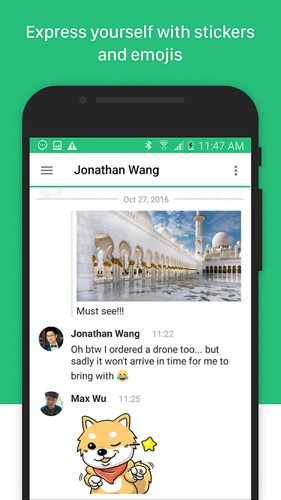
Synology Chat把即时通讯的服务器端搬进了群晖NAS,聊天记录、频道消息和会话内容都存放在企业自己的私有云中,不经过第三方公有云中转。对于希望内部沟通数据不外流的中小团队来说,它提供了一条与公有云聊天工具不同的路径:部署在DSM7.0及以上的群晖设备上,通过套件中心即可安装,安卓、iOS和网页端都能登录同一账号,消息跨设备实时同步。除了常规的频道讨论和一对一会话,它还内置了Synobot机器人,可在“我的空间”里接收系统信息、记录便签。
Synology Chat软件功能
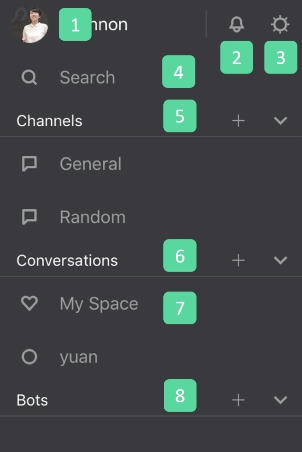
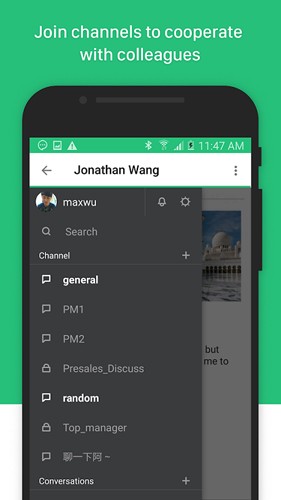
1、频道机制把团队消息按主题归拢,已加入的频道统一列在频道列表中,点+号既能新建频道,也能加入已有公共频道,适合把不同项目或部门的讨论分开管理。
2、私人会话面向点对点沟通,在会话列表按+号选择联系人即可发起对话,当前活跃的会话会集中显示,切换起来比较直接。
3、检索历史消息时支持运算符组合条件,相比逐条翻找,能更快定位到需要的那条内容。
4、Synobot与“我的空间”构成个人专用区域,系统信息由机器人在此推送,同时也能当作便签本使用;机器人会话列表会罗列活跃对话,点+图标可挑选所需机器人开启新会话。
5、通知管理允许自定义静音持续时长,还能设置延迟计划,让指定时间段内不接收任何提醒。
6、多端同步覆盖手机、电脑与网页,同一账号登录后消息实时保持一致。
Synology Chat软件优势
1、数据归属清晰
通讯数据全部落在本地NAS,没有公有云环节带来的泄露隐患,对合规要求较高的行业更容易交代数据去向。
2、协作环境干净
应用内不插广告、不做第三方追踪,沟通时不会被无关内容打断。
3、部署成本可控
在套件中心一键安装即可,无需额外采购服务器硬件,依托既有群晖生态运行,与现有NAS环境的衔接成本较低。
Synology Chat App登录教程
1.先在本站下载Synology Chat安装包,按照提示完成安装,然后启动应用。
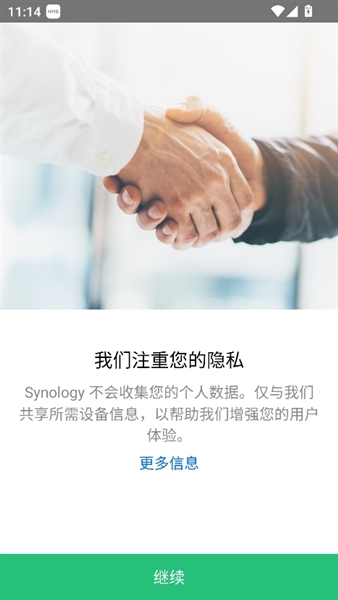
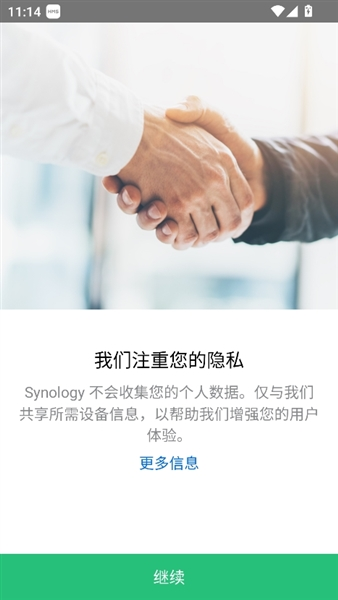
2.进入应用后,点击“更多信息”,查看《用户服务协议》和《隐私政策》,了解相关内容后选择“继续”。
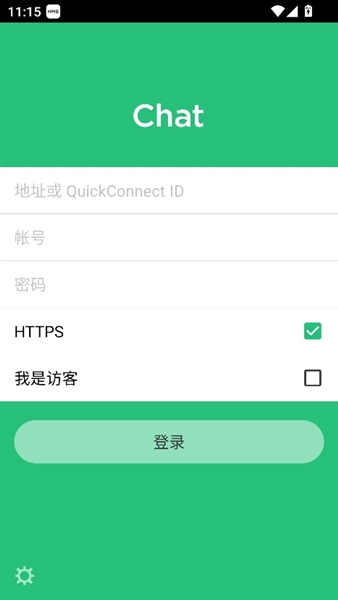
3.在登录页面填写群晖服务器地址或QuickConnect ID,接着输入对应的账号和密码,确认信息无误后点击“登录”即可。
Synology Chat App设置与使用指南
1.成功登录后,可以查看当前账号的登录信息,也能执行账号注销操作,并根据需要修改个人配置文件。
2.进入通知设置页面,可以调整消息静音时长,还能设置延迟计划,在指定时间段内暂停接收通知提醒。
3.系统首选项可以在设置菜单中进行调整,应用提供的相关说明文档也能在这里查看。
4.使用搜索功能时,可以结合搜索运算符缩小查找范围,从而更便捷地筛选目标内容。
5.频道列表集中展示账号已经加入的频道。点击“+”按钮,可以创建新频道或加入现有频道,公共频道也会显示在列表中。
6.会话列表用于查看当前正在进行的对话。点击“+”图标创建新会话,再选择需要邀请的联系人即可。
7.“我的空间”属于个人专用频道,可用于整理系统信息、记录便签等内容,Synobot发送的消息也会显示在此处。
8.机器人会话列表会展示当前活跃的机器人对话。点击“+”图标后,可以从列表中选择需要的机器人,并创建新的会话。
Synology Chat小编简评
Synology Chat的定位很明确:把团队聊天放在自家NAS上,用频道、私聊、机器人和多端同步覆盖日常协作,同时把数据控制权交回企业手中。它不适合想要开箱即用公有云服务的个人用户,但对已有群晖设备、又在意通讯数据去向的团队来说,安装门槛不高,日常使用也够直接。需要注意的是,它依赖DSM7.0及以上系统,部署前应先确认NAS环境是否满足。
详细信息
- 应用大小:24.08MB
- 应用版本:v2.6.1
- 系统要求:安卓系统3.6以上
- 更新时间:2026-11-27
- 权限说明:查看详情
- 隐私说明:查看隐私
- 语言:中文
- 开发者:未知
- 包名:com.synology.dschat.baidu
- MD5:08472B792B045C9ADD898074CB95A963
应用截图
推荐应用