系统工具
下载应用介绍
Shizuku13.5.6是一款面向安卓手机的开源权限管理工具,主要作用是通过ADB调试方式为应用提供受控的权限调用能力,让不少原本需要root才能运行的工具在普通手机上也能正常使用。它把权限授予过程做得相对透明,用户可以自行决定把哪些能力开放给哪些应用,同时保留对手机安全状态的掌控。对于喜欢折腾系统、调整分辨率或管理后台服务的用户来说,这款软件提供了一条不用深度修改系统就能完成调试的路径。
Shizuku13.5.6权限调用与设备调试机制
1、Shizuku13.5.6的核心思路是借助ADB调试通道启动一个受管理的服务进程,应用通过这个进程间接获得系统级操作能力,从而绕开传统root流程。
2、软件支持无线调试和USB调试两种连接方式,用户可以根据手头条件选择,配对完成后即可让依赖Shizuku的应用正常调用权限。
3、在权限分配上,Shizuku13.5.6会针对每个请求权限的应用给出提示,用户确认后才会放行,未授权的应用无法随意使用相关能力。
4、软件对手机品牌和系统版本的兼容范围较广,主流安卓机型基本都能完成配对与启动,适合作为日常调试和功能扩展的基础工具。
Shizuku13.5.6功能特点与使用体验
1、降低高级功能的使用门槛
以往不少工具需要解锁root才能运行,Shizuku13.5.6只需ADB调试权限就能让这些应用获得必要的系统接口,扩大了可用工具的范围。
2、权限管理过程清晰可控
软件结合智能权限管理策略,对应用请求的能力逐项确认,减少敏感信息被随意读取的情况,让用户在开放权限时心里有数。
3、服务进程跟随系统状态更新
Shizuku13.5.6会同步系统服务的变化,保持核心进程处于可用状态,用户不必频繁手动重启服务就能维持设备运行环境的稳定。
4、提供操作指引与技术说明
软件附带较完整的文档引导,从初始化配置到后续维护都有对应说明,初次接触ADB调试的用户也能按步骤完成设置。
5、支持系统参数与文件调整
在获得授权后,用户可以借助相关工具对屏幕分辨率、系统文件等进行精细调整,提升设备流畅度并更充分地利用硬件资源。
Shizuku13.5.6修改分辨率操作步骤
1、先连接好WiFi,打开Shizuku13.5.6,点击配对入口,并按提示授予通知权限。
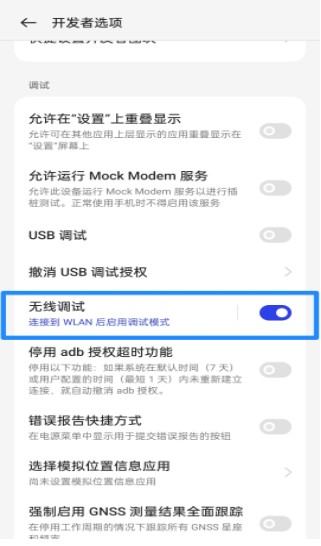
2、进入【配对】界面后打开开发者模式,在其中开启无线调试功能。
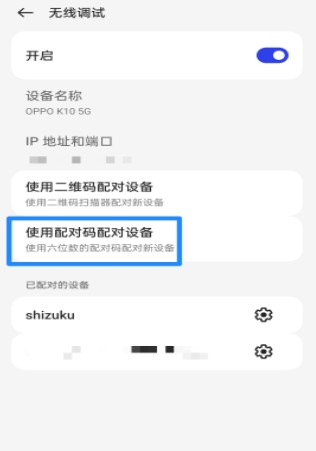
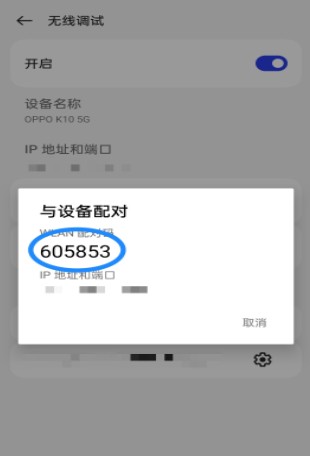
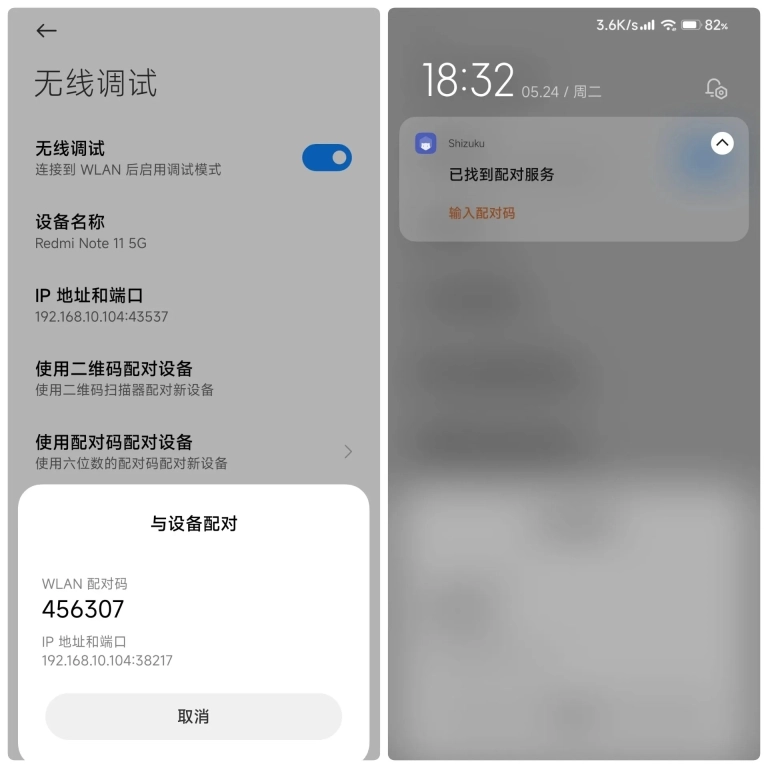
3、在无线调试页面记下六位WLAN配对码,下拉通知栏找到配对输入框并填入该码完成配对。
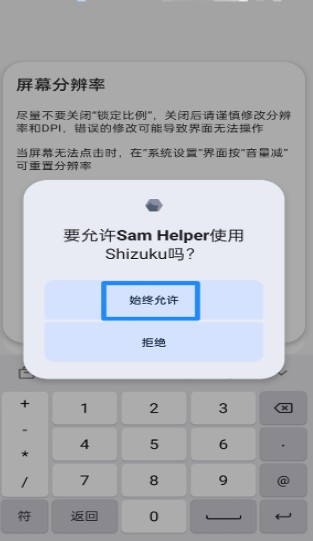
4、打开SamHelper的系统设置页面,关闭锁定比例,调整屏幕分辨率数值,弹出权限请求时选择【始终允许】让SamHelper使用Shizuku。
Shizuku怎么授权应用管理
1.首先打开手机【通知与控制中心】,进入【通知显示设置】,将通知样式调整为原生样式,便于后续接收和输入配对信息。
2.进入Shizuku应用,准备通过无线调试启动服务。依次点击【配对】、【开发者设置】和【无线调试】,然后开启无线调试功能,按照页面提示进行设备配对。
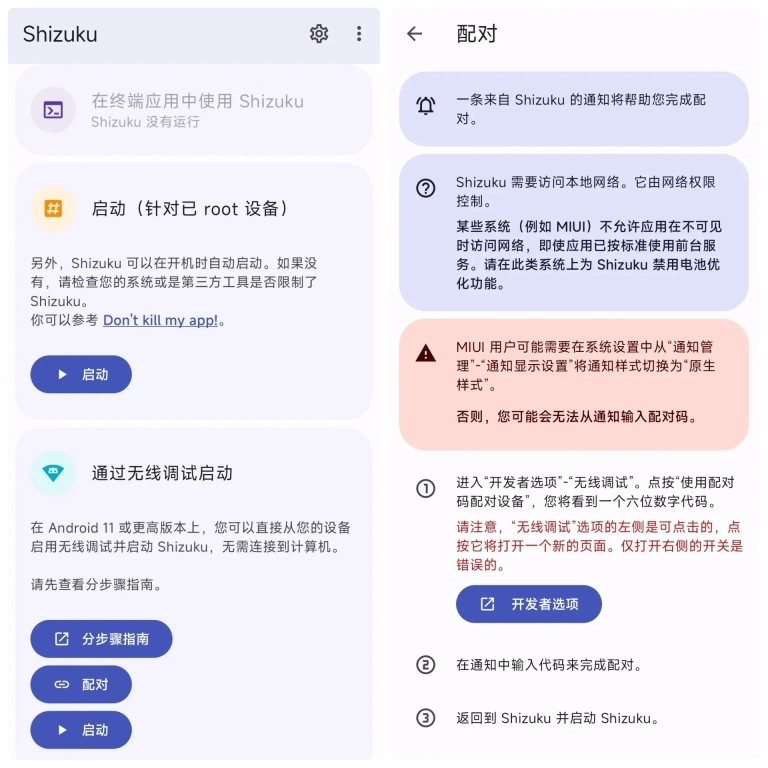
3.记下屏幕上显示的WLAN配对码,随后下拉手机通知栏。看到已找到配对服务的提示后,在对应位置输入刚才记录的配对码。
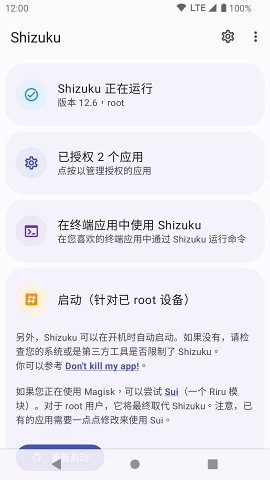
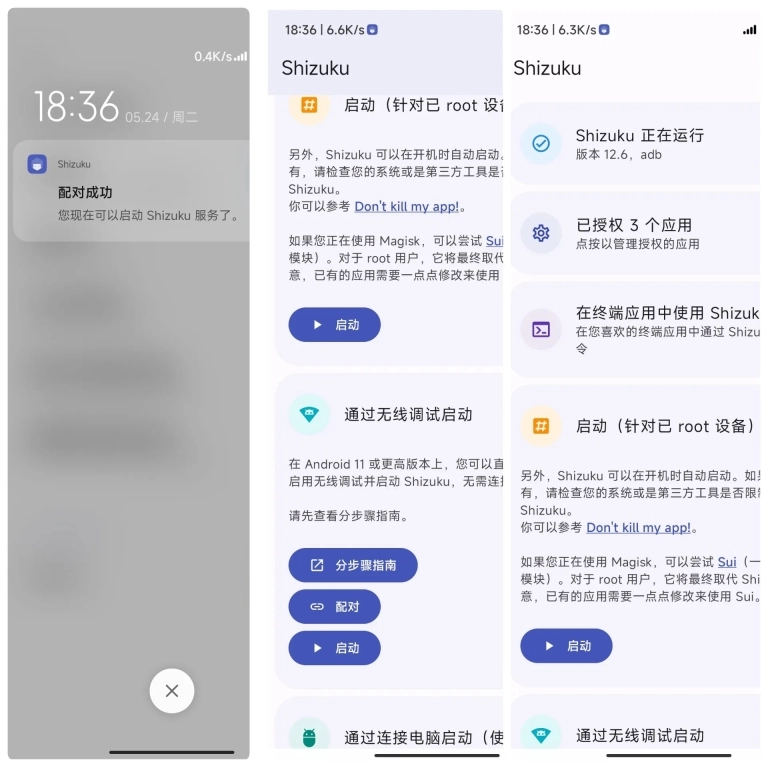
4.等待系统提示配对成功,然后返回Shizuku,在无线调试页面选择启动选项。服务启动完成后,应用主页会显示Shizuku正在运行。
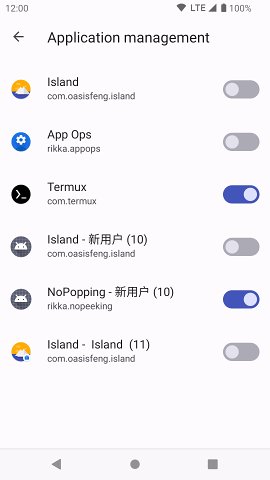
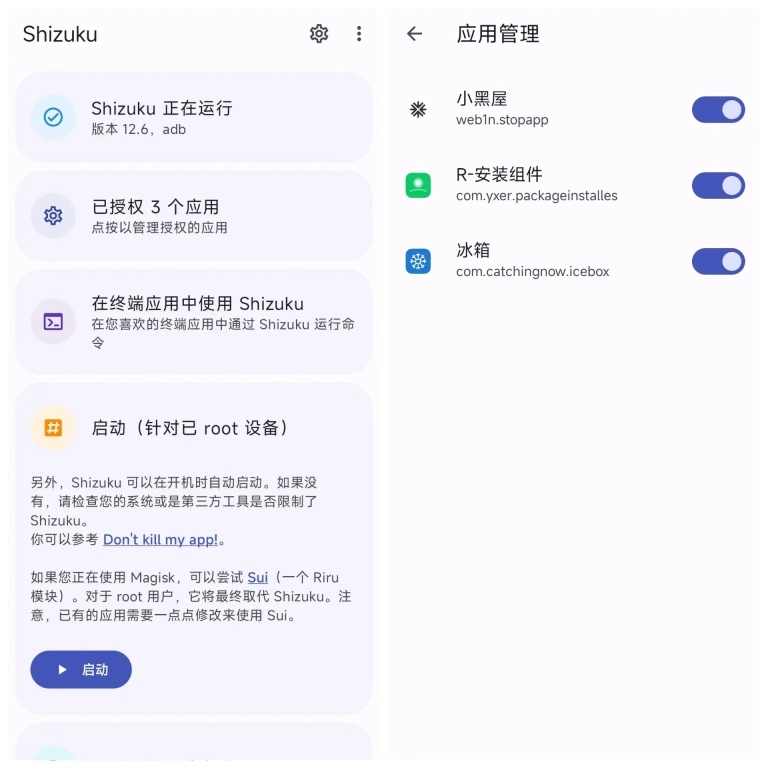
5.确认Shizuku已经正常运行后,进入应用管理页面,按照提示为需要使用相关功能的应用授予权限即可。
Shizuku怎么输入配对码
1.这里以小米手机为例,打开手机【设置】,依次进入【我的设备】、【全部参数】,找到【MIUI版本】选项。
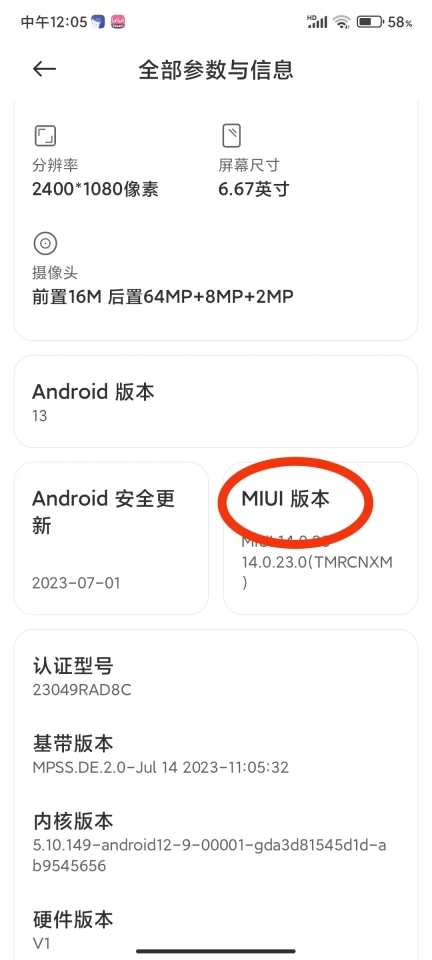
2.连续快速点击MIUI版本,直到系统出现【已处于开发者模式】的提示,即表示开发者模式已经开启。
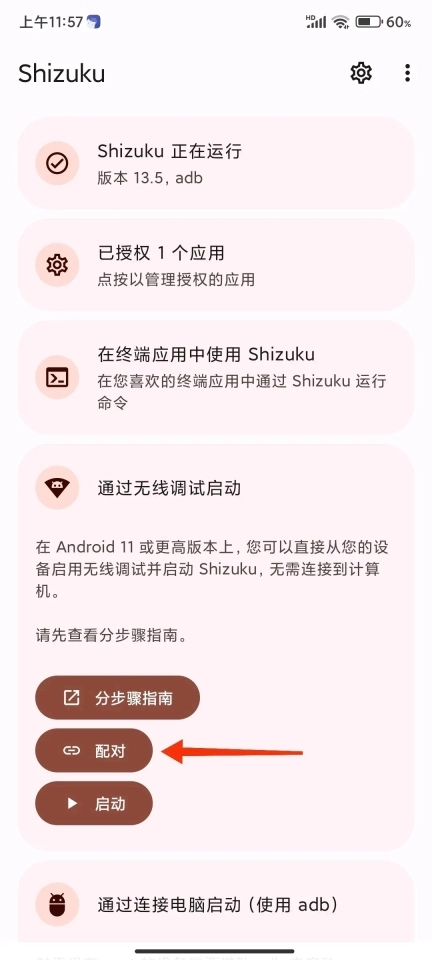
3.打开Shizuku应用,进入配对页面,点击【配对】按钮,准备进行无线调试连接。
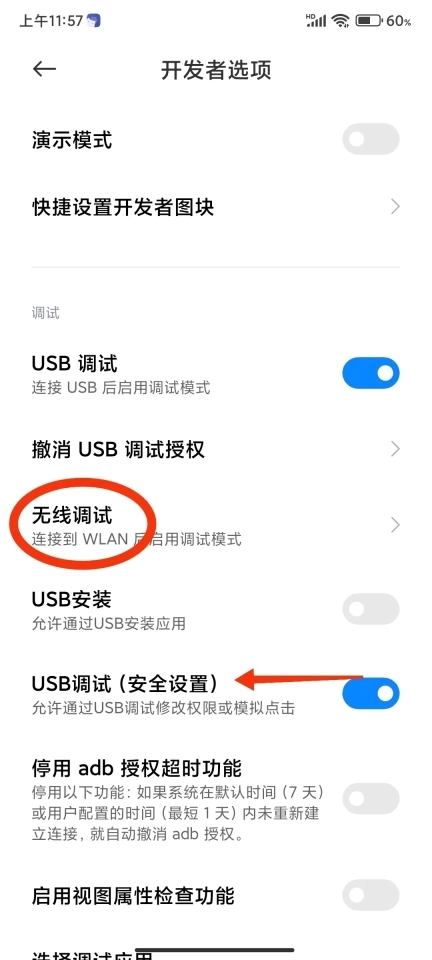
4.返回手机设置,进入【开发者选项】,找到并打开【无线调试】功能。
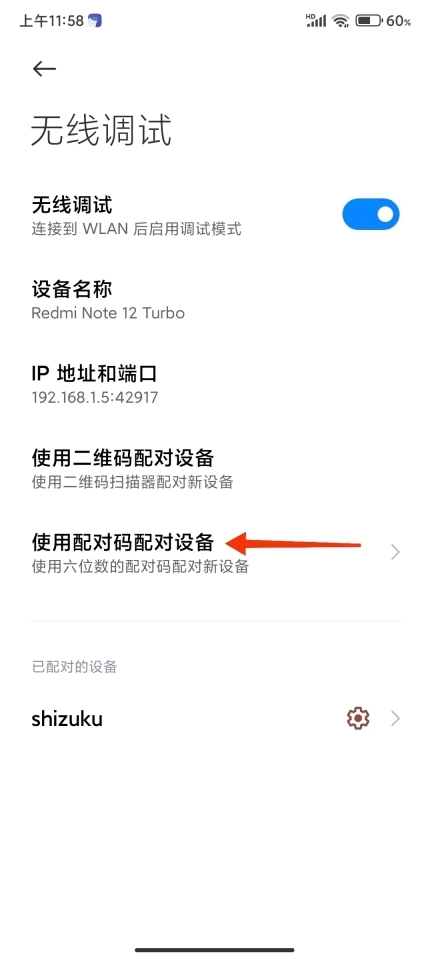
5.在无线调试页面中点击【使用配对码配对设备】,系统会生成一组六位数字配对码。
6.下拉手机通知栏,在Shizuku的配对提示中输入刚刚生成的配对码。配对成功后返回Shizuku,选择启动服务即可。
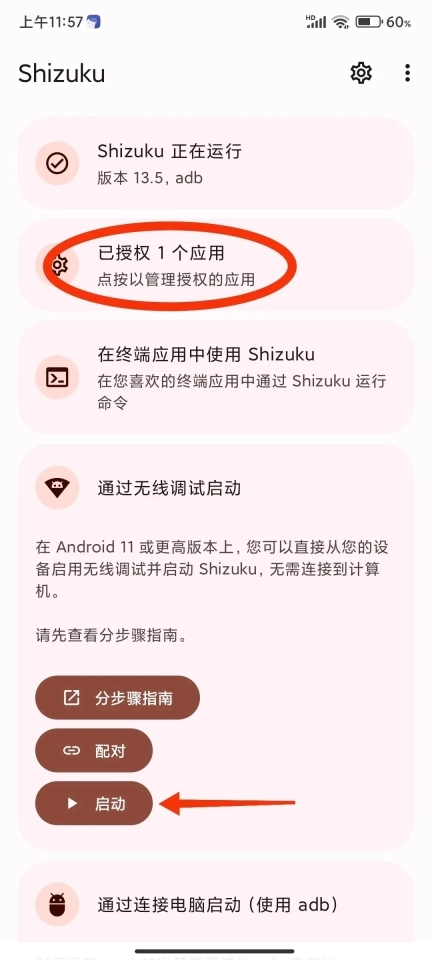
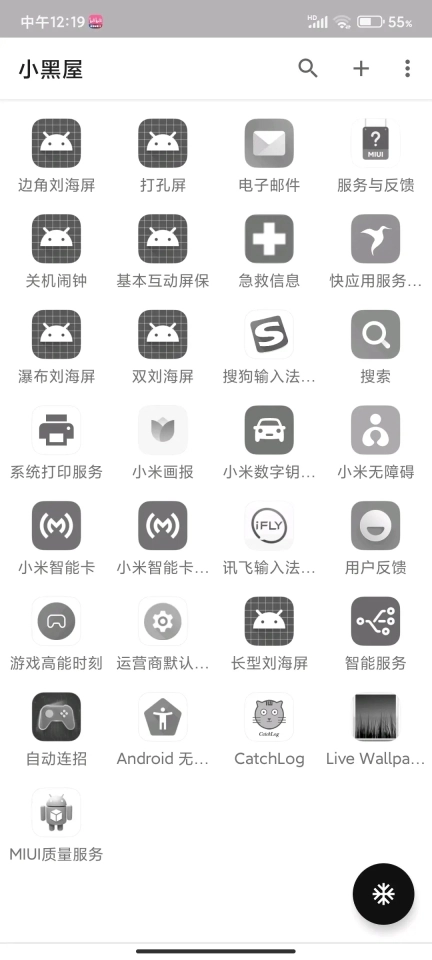
7.服务启动后,可以根据应用自身的功能说明,为小黑屋授予所需权限。进入小黑屋后,点击顶部加号添加需要管理的应用,再根据实际需求选择相应的管理操作。使用应用冻结功能前,请确认目标应用不会影响手机系统正常运行或重要功能。
Shizuku13.5.6小编简评
Shizuku13.5.6把ADB调试权限的调用过程整理得比较清楚,配对、授权、启动服务几个环节都有提示,适合愿意动手调整手机设置的用户。它不直接替代root,而是用受控方式把系统接口开放给指定应用,在功能扩展和安全之间取了一个折中。需要留意的是,无线调试配对码和开发者选项状态会随系统版本变化,实际操作时以手机当前界面为准。
FAQ
问:Shizuku13.5.6需要root才能使用吗?
答:不需要。软件通过ADB调试通道启动服务进程,用户完成无线调试或USB调试配对后即可使用,不必解锁root权限。
问:使用Shizuku13.5.6会不会影响手机安全?
答:权限请求需要用户逐项确认,未授权的应用无法调用相关能力。只要不随意放行来源不明的应用,日常使用中的风险是可控的。
详细信息
- 应用大小:29.59MB
- 应用版本:v13.7.0
- 系统要求:安卓系统3.6以上
- 更新时间:2026-11-23
- 权限说明:查看详情
- 隐私说明:查看隐私
- 语言:中文
- 包名:com.yuanqi.szapp
- MD5:145B77AFC49AE11B3579ACEF823DD9AF
应用截图
推荐应用