
生活实用
下载应用介绍
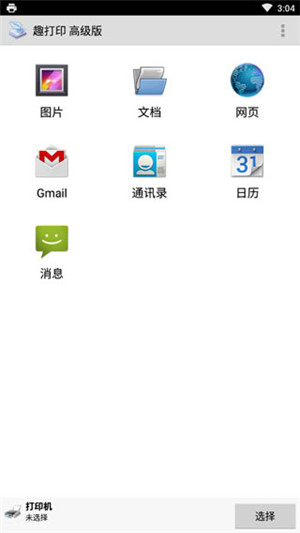
趣打印手机版(PrinterShare)把手机变成随身打印终端,通过WiFi、蓝牙、USB或互联网连接惠普、佳能等品牌打印机,直接输出Word、PDF、Excel、图片和网页等常见文档。对于经常需要在外处理文件、临时打印标签或复印证件的用户来说,它省去了开电脑、装驱动、拷文件的繁琐流程,拍照后也能直接打印,整体操作门槛较低。
趣打印手机版连接打印机与打印准备
1、首次使用时,先在手机设置中进入打印选项,把系统的打印服务开关打开,为后续连接打印机做好准备。
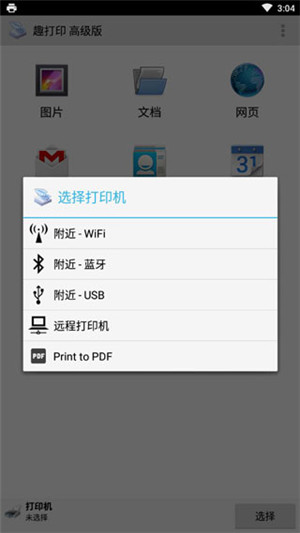
2、打开趣打印手机版后,可通过WiFi、蓝牙、USB或互联网四种方式搜索并选择目标打印机,按APP内的引导完成绑定,不需要在电脑上额外安装驱动。
3、绑定过程中选择“使用普通”模式,并忽略“打印测试页”这一步,即可进入正式使用界面。
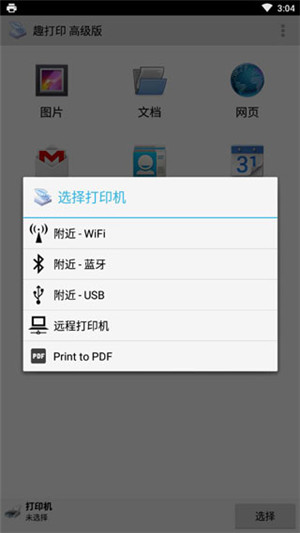
趣打印手机版文档与照片打印能力
1、多格式文档直接输出
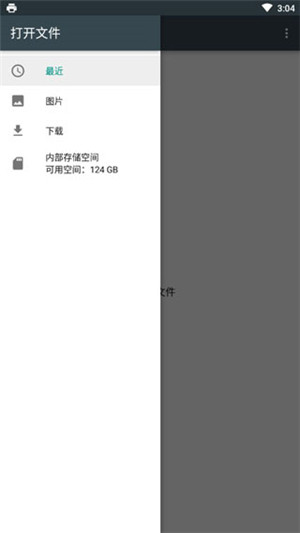
软件支持PDF、Word文档、Excel表格、图片文件(JPEG、PNG等)以及网页等内容,手机中各应用里的文档可以一键上传打印,不需要先传到电脑再处理。
2、照片尺寸与画质调整
打印照片时可选择多种尺寸规格,并利用裁剪、对比度等编辑功能在打印前调整画面,让输出效果更贴近预期。
3、拍摄文档智能校正
用手机拍下纸质文档后,软件的识别系统会对图片进行梯度矫正,还原出接近原件的文档效果,适合临时复印证件或存档资料。
4、打印前预览确认
正式打印之前可以查看文件内容和版面布局,确认无误后再输出,减少纸张和耗材的浪费。
趣打印手机版从WPS打印文件的操作步骤
1、在手机上打开WPS Office,找到需要编辑或打印的文件并进入。
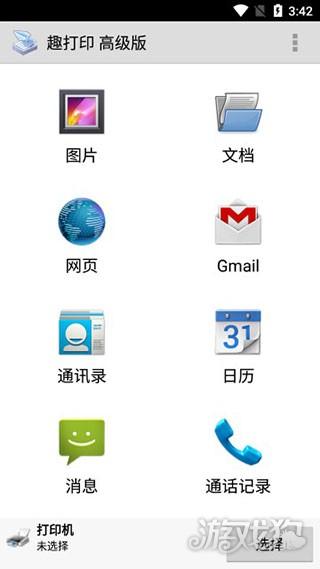
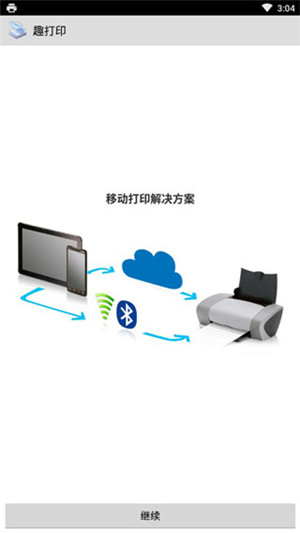
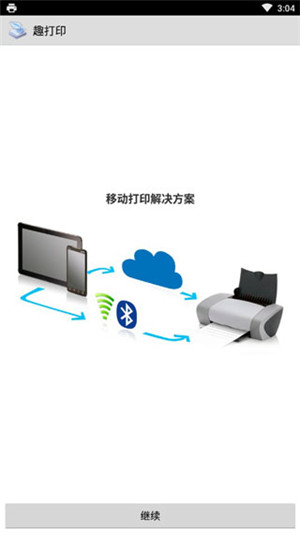
2、进入趣打印手机版首界面,确认软件已正常启动。
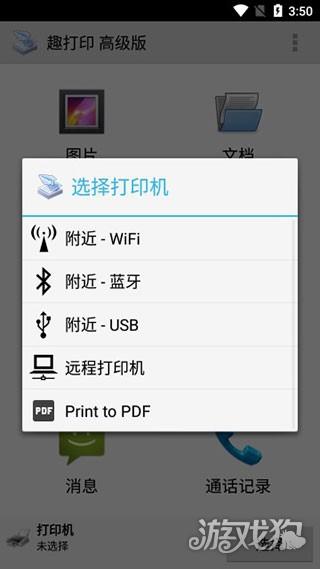
3、通过WiFi、蓝牙、USB或互联网选择已绑定的打印机。
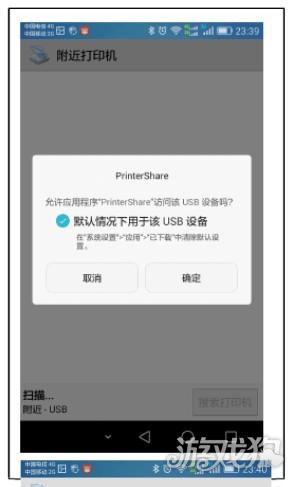
4、选择“使用普通”,忽略“打印测试页”提示。
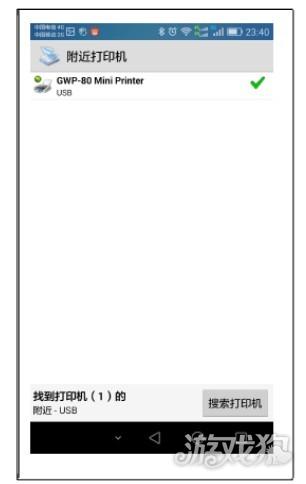
5、打开手机设置中的打印选项,确认打印服务处于开启状态。
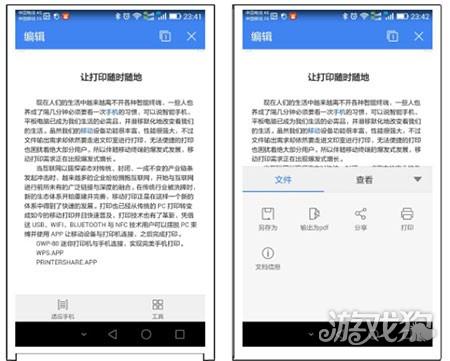
6、回到WPS Office,打开要打印的文件,依次选择“工具”-“打印”,按提示完成输出。
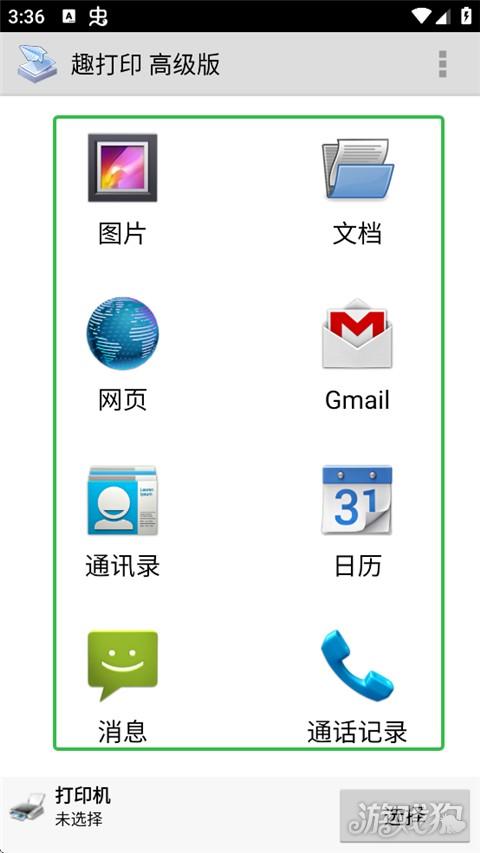
趣打印纸张大小设置教程
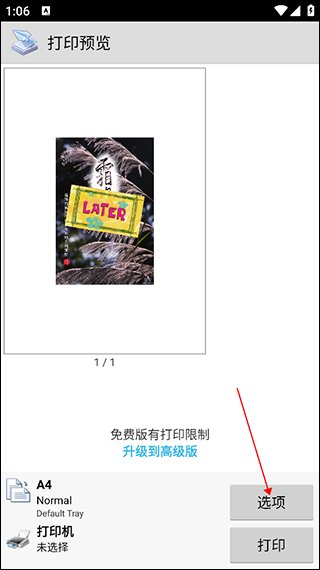
1、打开趣打印app,选择需要使用的打印模式,进入打印预览页面后,点击屏幕右下角的“选项”按钮。
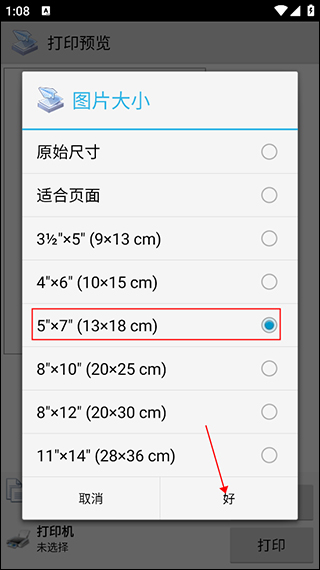
2、进入打印选项菜单后,找到“图片尺寸”功能,点击进入尺寸调整页面。
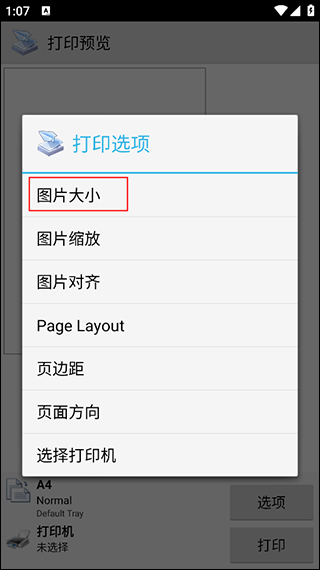
3、在尺寸列表中,根据实际打印需求选择合适的规格并进行确认,随后点击右上角的“好”按钮,即可完成纸张尺寸调整。
趣打印手机版小编简评
趣打印手机版把连接打印机、选文件、调格式、预览输出这几步集中在手机端完成,适合经常在外办公、需要临时打印文档或照片的用户。它不依赖电脑装驱动,绑定流程有引导,拍照矫正和模板管理对重复打印标签的场景比较友好。使用前建议先确认手机打印服务已开启,并保证打印机与手机处于可连接的同一网络或配对状态。
更新日志
v12.25.1版本
BUG修复
FAQ
趣打印手机版怎么设置双面打印?
打开需要打印的文档进入打印界面,在界面底部勾选双面打印选项即可,具体是否可用取决于打印机本身是否支持双面功能。
趣打印手机版驱动文件在哪里?
趣打印手机版的使用方式不需要在电脑上单独安装驱动,按照APP内的引导绑定打印机即可;若在手机系统中查看打印服务,可进入手机设置的打印选项里确认相关服务状态。
详细信息
- 应用大小:5.10MB
- 应用版本:v12.25.1
- 系统要求:安卓系统3.6以上
- 更新时间:2026-11-20
- 权限说明:查看详情
- 隐私说明:查看隐私
- 语言:中文
- 开发者:printershare
- 包名:com.dynamixsoftware.printershare
- MD5:abf6d4bfc54b04d077801c2312ec1340
应用截图