
影音播放
下载应用介绍
蜂巢直播是一款面向电视大屏与移动端的影视直播工具,既能收看央视、卫视及地方频道的实时节目,也汇集了国内外热门影视剧资源,方便用户按需查找和追剧。应用针对智能电视与机顶盒做了适配,提供高清画质、流畅播放且无广告的直播体验,同时支持节目表查看与预约提醒,适合希望在大屏上规划观看时间的家庭用户。
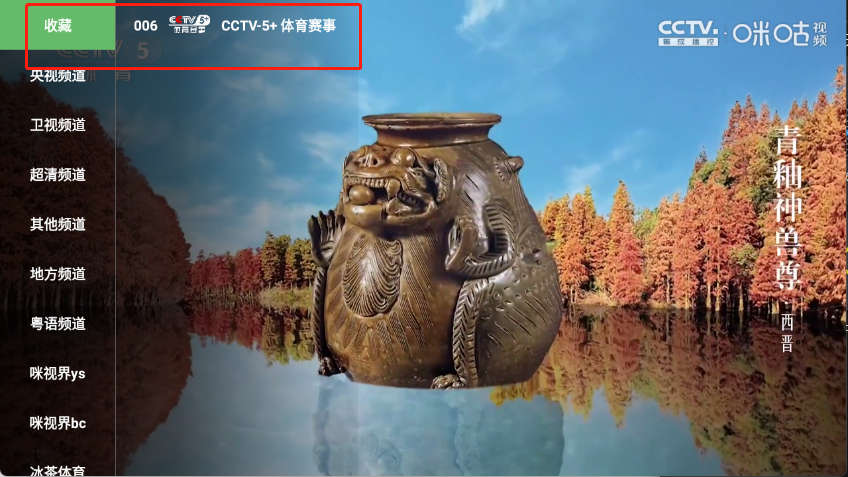
蜂巢直播频道查找与收藏管理
1、打开蜂巢直播后,首页会按类别展示大量电视频道,央视、卫视以及地方频道均有覆盖,用户可以直接浏览或进入对应分类查找想看的台。
2、遇到常看的频道时,长按该频道即可将其加入收藏,界面会给出已收藏的提示,方便下次快速进入。
3、收藏完成后,点击左上角的收藏入口,就能看到自己保存的全部频道,日常追新闻、追剧集时不必每次重新翻找。
蜂巢直播Max怎么切换电视频道
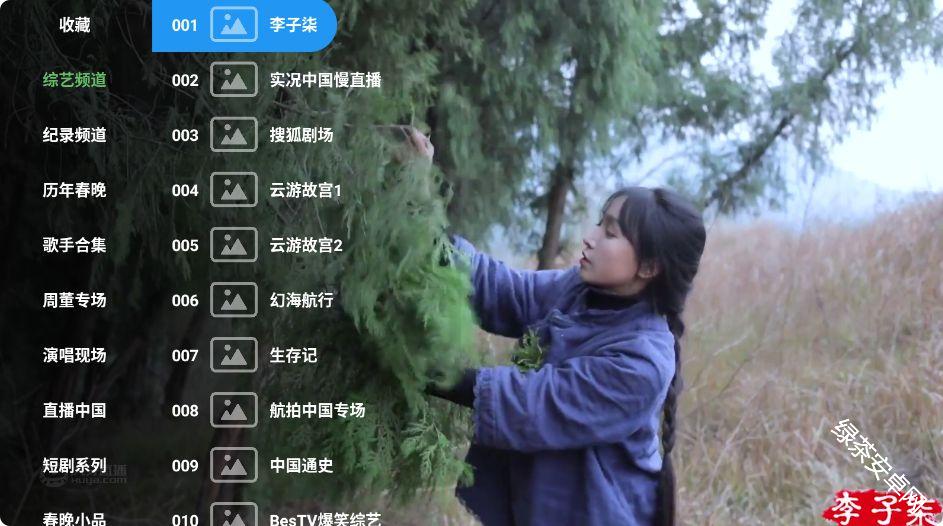
1、启动蜂巢直播Max,点击屏幕左侧的空白区域任意位置,调出频道列表。

2、在频道列表中找到想要观看的节目,双击对应频道即可进行切换。

3、等待片刻,软件便会切换至所选频道,随后即可观看对应的直播内容。

蜂巢直播Max怎么更换播放线路
1、打开蜂巢直播Max,在播放界面点击屏幕中间的任意位置,调出播放控制菜单。

2、找到并点击左下角的“直播线路”选项,进入线路选择页面。
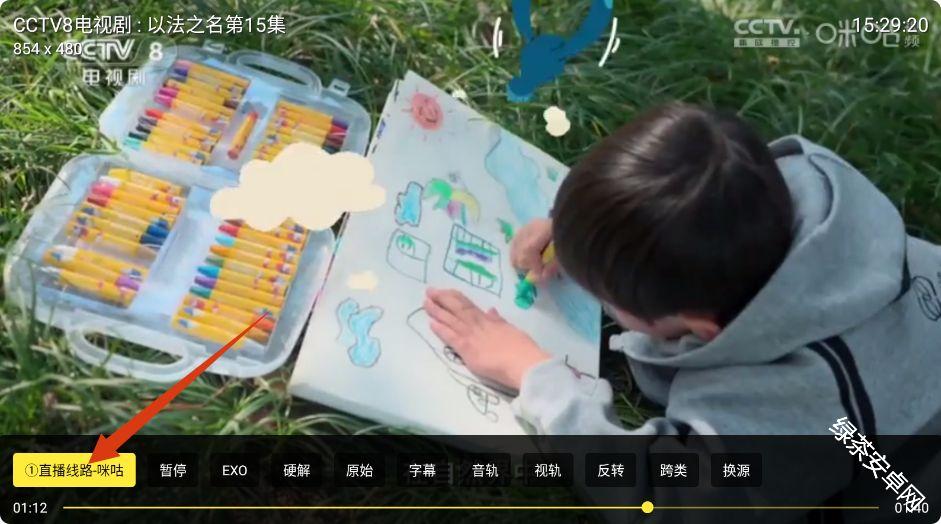
3、在线路列表中选择其他可用线路,尝试切换播放来源。
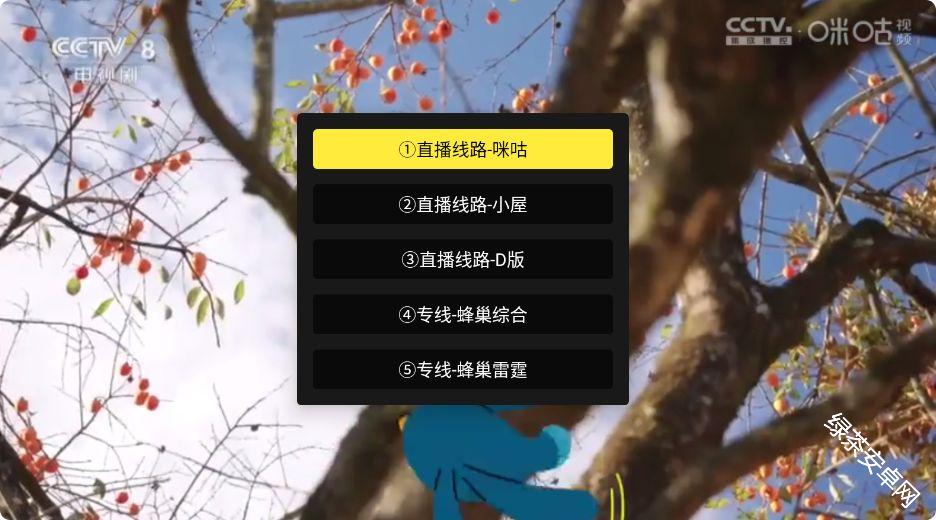
4、选定线路后,软件会根据选择切换播放源,等待加载完成即可查看播放效果。

5、返回屏幕左侧的空白区域并点击,即可重新打开频道列表,选择其他内容进行观看。
蜂巢直播TV安装到电视的方法
1、先在本站下载蜂巢直播TV的APK安装文件,保存到电脑或手机上。
2、准备一个U盘或SD卡并插入电脑,把下载好的APK文件复制到U盘或SD卡中。
3、复制完成后,将U盘或带读卡器的SD卡插入电视背面或侧面的USB接口。
4、在电视应用桌面进入文件管理,打开外接存储,找到刚才复制的APK文件并点击安装,按提示完成即可。
蜂巢直播TV使用教程
1、先在本站下载并安装蜂巢直播TV,完成后打开软件进入主界面。
2、进入首页后,可以浏览平台提供的电视频道,内容涵盖央视、各大卫视以及地方电视台等类型,选择想看的频道即可播放。

3、浏览频道时,长按想要保存的电视频道,即可将其添加到收藏列表,页面会显示已收藏状态。
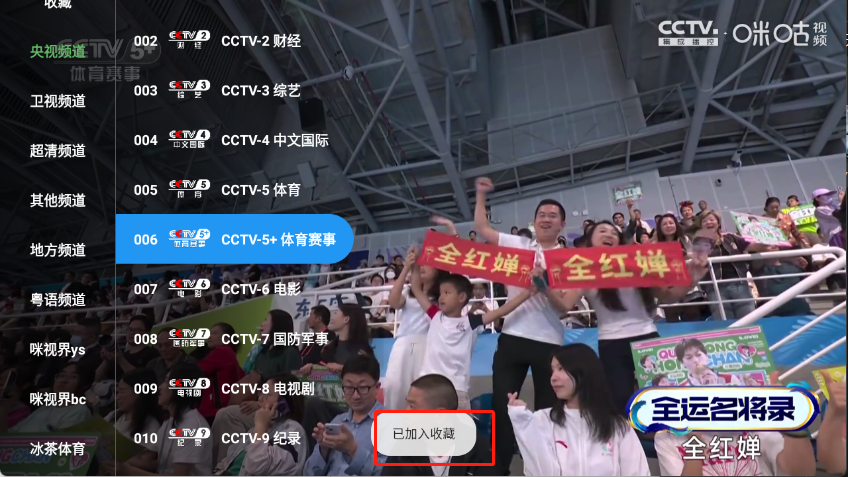
4、收藏完成后,点击页面左上角的“收藏”入口,就能查看之前保存的电视频道,方便下次快速选择。
蜂巢直播小编简评
蜂巢直播把直播频道与影视资源放在同一个应用里,频道覆盖较全,收藏和播放源切换的设计也比较直接,适合在电视或机顶盒上观看直播、追剧的用户。需要留意的是,不同播放源的节目列表存在差异,遇到播放问题时可以尝试切换源;安装到电视时则需借助U盘等外接存储完成APK安装。
FAQ
问:蜂巢直播TV在电视上安装不了怎么办?
答:可以先确认APK文件是否完整复制到U盘或SD卡,再检查电视是否已识别外接存储。安装时需从应用桌面的文件管理进入外接存储,找到对应APK文件后点击安装,按电视提示允许安装未知来源应用即可。
问:蜂巢直播切换播放源后节目不一样正常吗?
答:正常。不同播放源对应的节目列表并不相同,切换后看到的内容会有差异,用户可以根据实际播放情况选择合适的源。
详细信息
- 应用大小:18.28MB
- 应用版本:v6.7.6.3
- 系统要求:安卓系统3.6以上
- 更新时间:2026-11-19
- 权限说明:查看详情
- 隐私说明:查看隐私
- 语言:中文
- 开发者:未知
- 包名:z.fczbtv.free.dd
- MD5:FE8189C96DE08CE87B2306E0489E0451
应用截图