
系统工具
下载应用介绍
DroidDesk把安卓手机变成Linux工作站的思路很直接:不刷机、不Root,借助Proot容器复用安卓底层内核,在手机上跑起带图形界面的Ubuntu或Debian系统。装好之后,XFCE4、LXQt、MATE甚至KDE桌面都能选,配合Turnip Vulkan或Zink驱动,VS Code、Blender这类重型程序也有机会在手机上运行。项目按GPL3协议开源,无内购无广告,适合开发者、极客玩家,也适合把闲置手机重新利用起来的人。
DroidDesk部署前的设备条件与准备
1、系统版本要求Android 9或更高,芯片方面建议搭载Adreno 730以上或8xx系列GPU的骁龙平台,GPU性能会直接影响桌面和3D程序的流畅度。
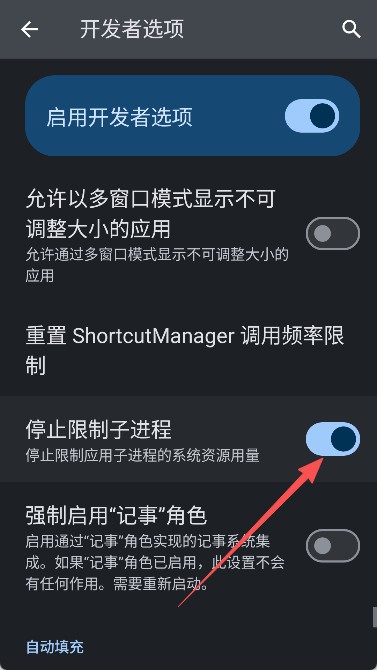
2、需要在手机设置中连续点击“版本号”7次开启开发者模式,随后在开发者选项里关闭“限制子进程”,这是后续Steam等程序能否正常启动的前提。
3、Android 12和13的部分机型如果没有“限制子进程”选项,可以在首次启动Steam时点击“Fix it for me”按钮,由程序自动完成相关设置。
4、首次使用要预留足够的存储空间,Linux运行时约3GB,如果还需要桌面环境和模拟器组件,要额外安装Desktop&apps,空间不足会导致安装中断。
DroidDesk桌面环境与软件安装能力
1、图形桌面方案
支持Ubuntu与Debian容器,桌面可在LXQt、XFCE4、MATE之间选择,旗舰机型还能选特效更丰富的KDE,不同桌面在资源占用和视觉效果上各有侧重。
2、手动安装软件
通过proot-distro login debian进入容器后,可以用apt包管理器自行安装程序,例如执行apt install code装VS Code,代码编辑器、浏览器、办公套件、Wireshark、3D建模软件都能按需部署。
3、GPU加速确认
执行vulkaninfo可以查看GPU加速状态,能识别到Turnip驱动就说明加速已经生效;骁龙Adreno GPU走Turnip Vulkan驱动,其他芯片则走Zink驱动。
4、应用菜单同步
装好的程序会被脚本自动扫描并同步到桌面菜单栏,不需要逐个手动创建快捷方式,桌面应用列表会随安装情况自动更新。
DroidDeck App怎么使用
1、首先检查手机硬件是否符合运行条件,设备需要搭载Android 9或更高版本系统,并配备Adreno 730及以上或骁龙8系列芯片所使用的GPU。
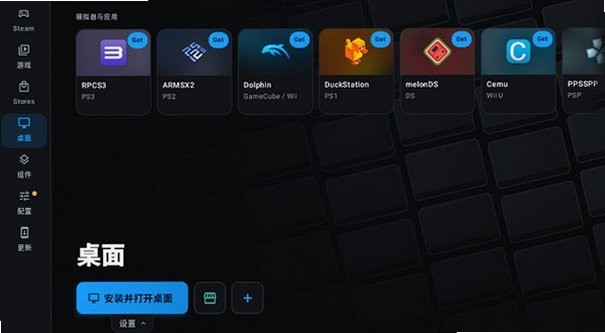
2、进入手机设置,连续点击【版本号】7次,按照系统提示开启开发者模式。之后可以在开发者选项中查看相关设置。不同Android版本的选项名称和位置可能存在差异,建议根据设备提示进行调整。
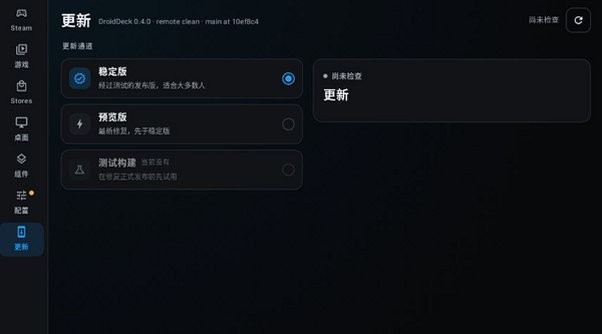
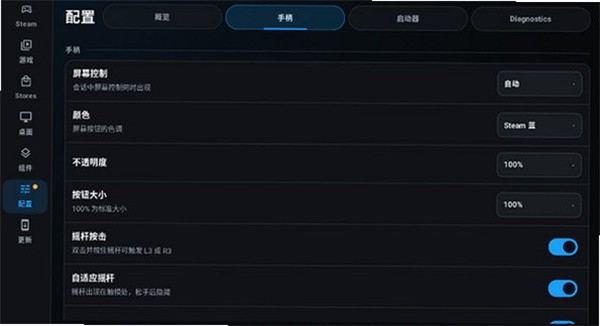
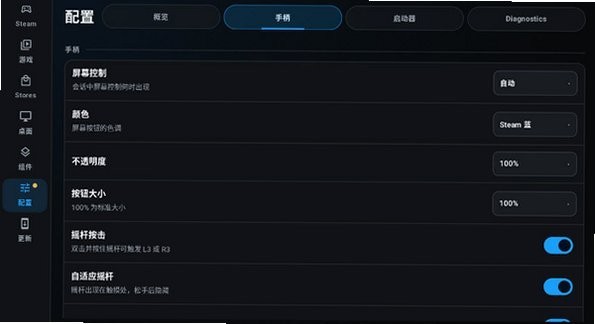
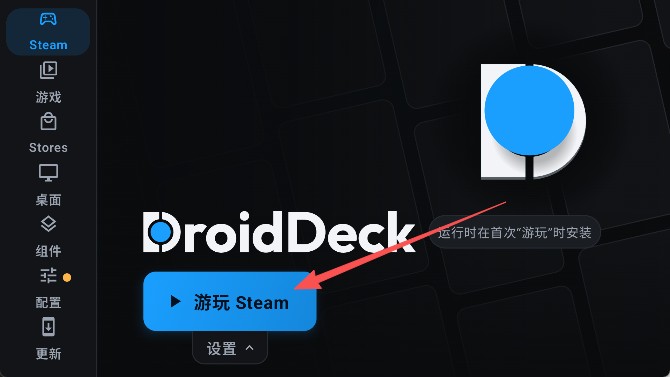
3、启动DroidDeck,进入Setup设置页面,根据应用提示安装所需的Linux运行环境和Proton兼容组件。安装结束后,可以点击Play进入后续界面,并按照Steam官方流程登录账号。
DroidDeck App怎么玩Steam游戏
1、首次使用前,可以进入手机设置中的开发者选项,查看应用运行所需的系统配置。由于不同设备和系统版本存在区别,请以DroidDeck官方说明及手机实际显示的选项为准。
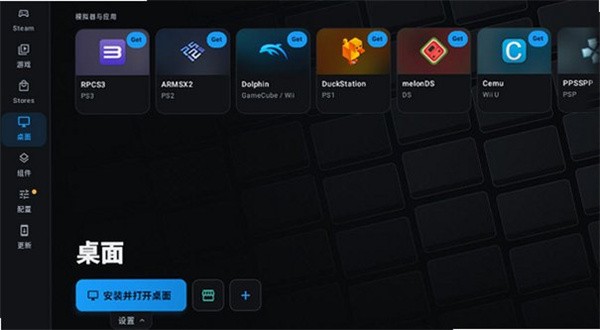
2、首次启动应用时,根据页面引导安装Linux运行环境。若需要使用桌面环境或其他扩展组件,可进一步查看Desktop&apps组件的安装说明,并确认设备存储空间充足。
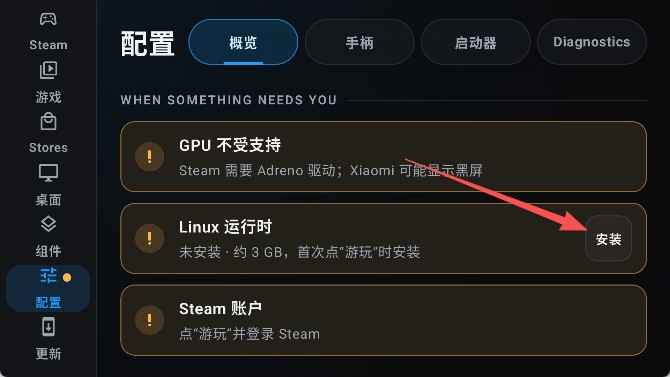
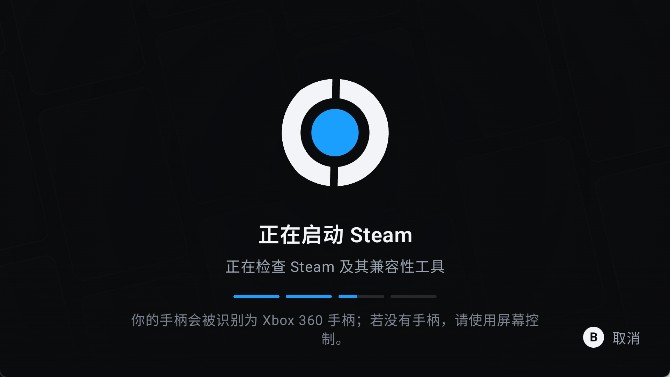
3、完成基础配置后,返回Steam相关页面,点击启动入口并按照提示登录自己的Steam账号。应用版本不同,启动流程和等待时间也可能有所区别。
4、等待Steam客户端完成首次更新,随后便可以浏览个人游戏库。选择游戏前,建议先确认游戏与当前设备性能、兼容组件及应用版本是否适配,再按照Steam客户端提示进行操作。
DroidDesk小编简评
DroidDesk的价值在于把Linux桌面环境塞进普通安卓手机,而不需要折腾刷机和Root。安装包只有40MB左右,部署过程靠自动化脚本完成,对想随时写代码、跑本地程序或做离线文档处理的人来说比较省事。需要注意的是,实际体验和手机芯片、GPU驱动关系很大,老机型或非骁龙平台在桌面流畅度和3D程序上会有明显差别,动手前最好先对照设备条件确认一遍。
详细信息
- 应用大小:40.43MB
- 应用版本:v1.3.1
- 系统要求:安卓系统3.6以上
- 更新时间:2026-11-18
- 权限说明:查看详情
- 隐私说明:查看隐私
- 语言:中文
- 开发者:未知
- 包名:com.orailnoor.droiddesk
- MD5:FDC19DF85AA6DF7462C979C02C98B43C
应用截图