
拍摄美化
下载应用介绍
时间相机是一款面向手机用户的水印拍摄工具,适合在记录生活、外出旅行、工作留痕等场景中随手拍下带时间与地点信息的照片或视频。它把拍摄、水印添加和简单编辑放在同一个界面里完成,拍完即可保存到相册,方便日后回看时快速确认画面拍摄的时间和位置。对于需要保留真实时间标记、又不想额外折腾修图软件的用户来说,时间相机提供了一条比较省事的拍摄路径。
时间相机水印类型与拍摄记录能力
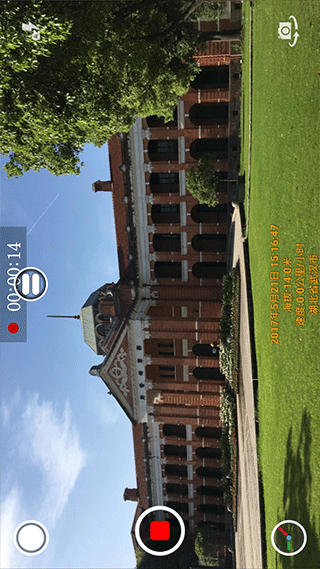
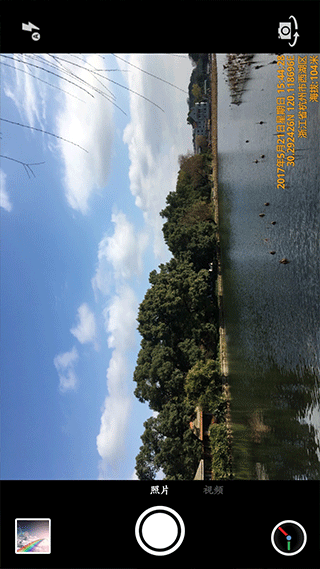
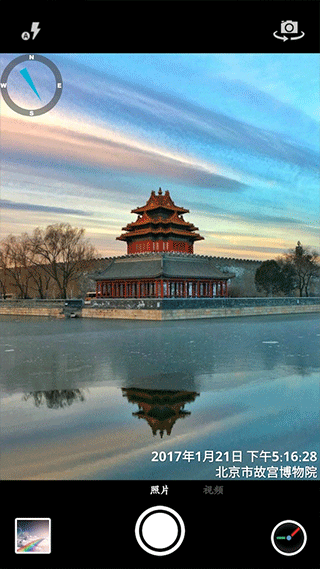
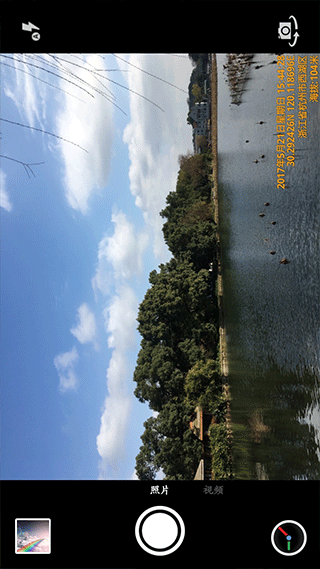
1、时间相机在拍照或录像时会自动把当前时间和位置信息叠加到画面上,时间精度可细化到秒甚至毫秒,位置信息则依托设备定位记录,适合科研记录、工程摄影等需要精确标记的场合。
2、水印模板覆盖时间位置、天气、经纬度、卡通、防疫、春节、签到等多种类型,用户可以按拍摄主题挑选合适样式,也能对水印的文字内容、颜色和大小做自定义调整。
3、除时间与地点外,水印还能同步显示天气、经纬度、高度、速度和分贝等实时数据,让照片承载的信息更完整,适合工作记录、值班留档和户外活动记录。
4、拍摄之外,时间相机内置了经典滤镜、美容贴纸和万能刷等编辑工具,拍完的照片可以直接在应用内做简单修饰,不必再导入其他软件处理。
时间相机拍摄操作与参数调整
1、拍照与录像切换
安装并打开时间相机后,默认进入拍摄界面,可直接按下快门拍照;需要记录动态画面时,切换到录像模式即可开始录制视频,录制时长不受固定限制,用户可以自行控制拍摄起止。
2、水印文字样式设置
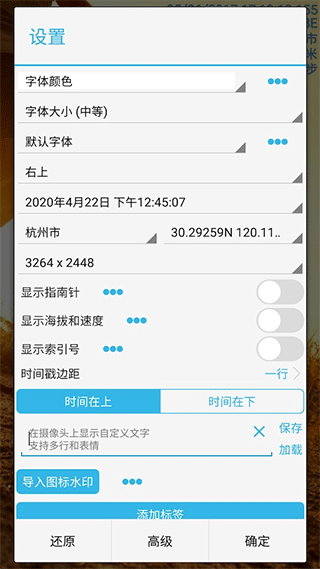
在设置功能中,用户可以调整水印字体的颜色、大小和类型,让水印与画面风格更协调;除了系统提供的时间水印,还能自由编辑文本水印内容,甚至重新选择字体。
3、透明度与显示项调节
进入高级设置后,可以分别调整文字和背景的透明度,也能控制水印出现的位置和整体大小;部分版本还支持仅显示高度或速度,方便用户按记录重点取舍水印信息。
4、摄像模式与画面控制
时间相机允许用户自由切换摄像模式,拍摄过程中可对原图片信息进行设置调整,录制的图片上传到应用内也没有数量限制,旅行途中随手记录比较方便。
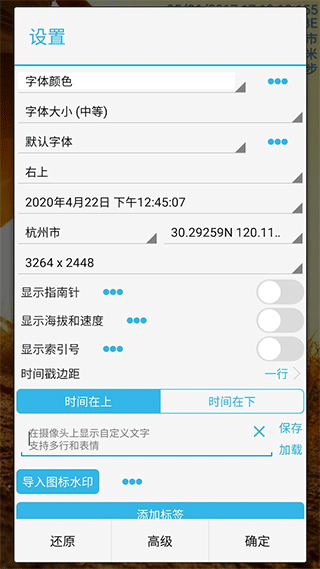
时间相机拍摄与设置操作步骤
1、下载并安装时间相机,安装完成后打开应用,进入拍摄界面即可开始拍照。
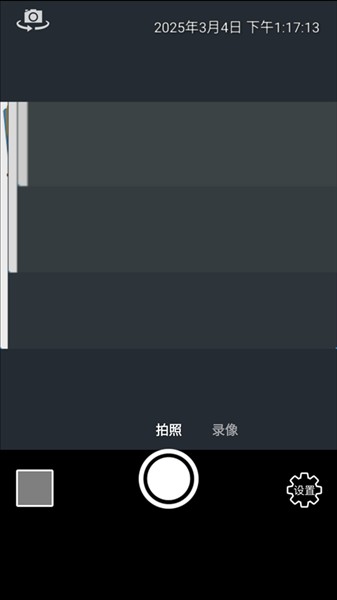
2、需要记录动态画面时,切换到录像功能拍摄视频,可录制较长时间的视频内容。
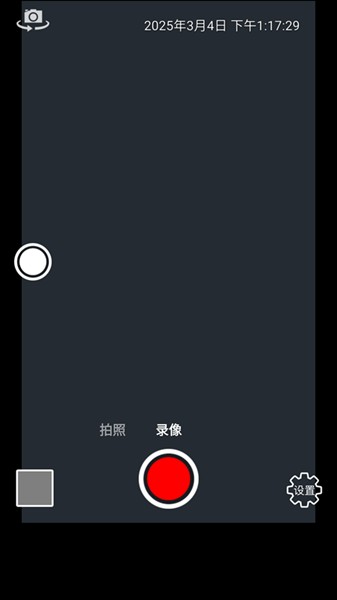
3、进入设置功能,调整水印字体的颜色、大小和类型等参数。
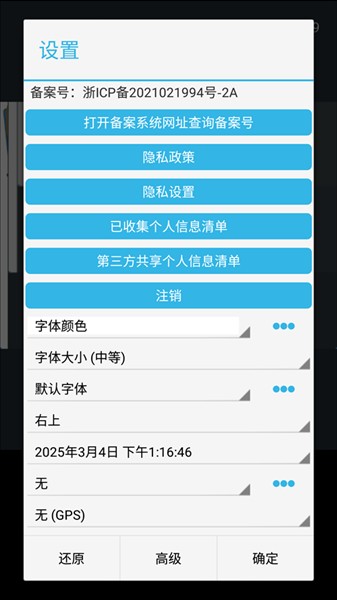
4、打开高级设置,进一步调整文字和背景的透明度,让水印显示更贴合画面。
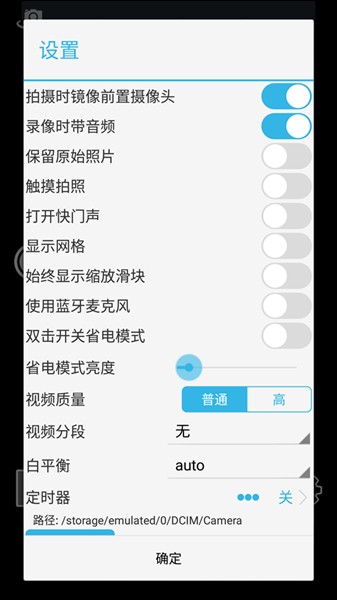
时间相机怎么修改地址、时间和地点
1、首先,在本站下载并安装时间相机,安装完成后打开软件,即可进入拍照界面。
2、选择合适的取景画面进行拍摄,拍摄完成后打开照片,可以看到图片右下角显示的拍摄日期和时间。点击右下角的设置按钮,即可进入相关设置页面进行调整。
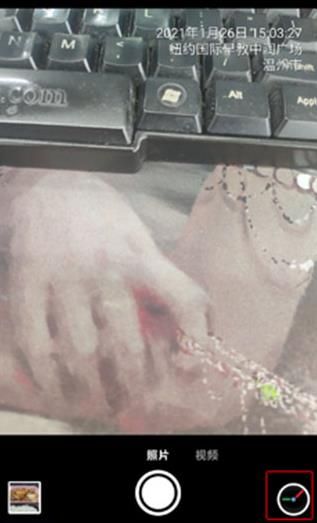
3、进入设置页面后,找到时间和地址相关选项,点击地区选择功能,在列表中选择需要设置的地区,支持根据实际需求选择县、市、镇等不同区域。
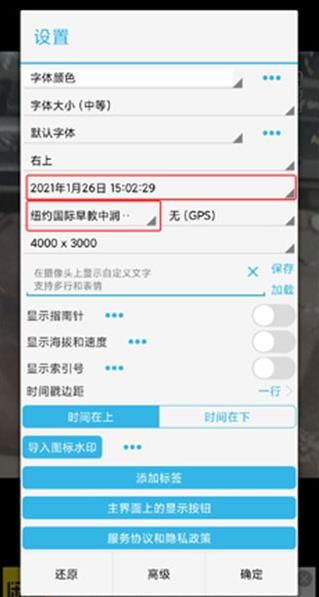
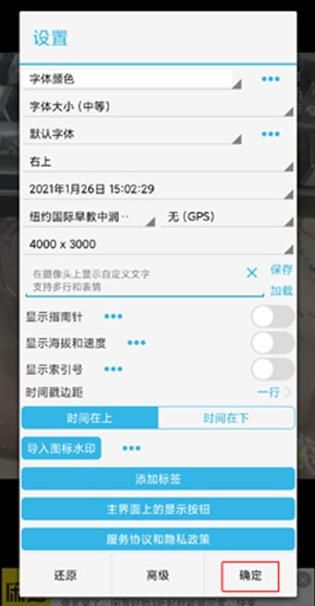
4、最后,返回照片设置界面,找到【时间标签】选项。该功能默认处于关闭状态,点击对应的开启按钮,随后在系统弹出的提示窗口中点击【确定】,即可完成时间标签设置。
时间相机小编简评
时间相机把时间、地点等信息的记录和水印编辑集中在拍摄流程里,拍完即可保存,适合需要日常留痕、旅行记录或工作存档的用户。水印模板丰富,字体、颜色、大小和透明度都能调整,操作门槛不高;如果对水印样式有较多自定义需求,可以在设置中多花一点时间调出顺手的方案。
FAQ
问:时间相机怎么修改时间和日期?
答:时间相机的水印时间默认跟随设备系统时间显示,若需要调整显示的时间日期,可先在手机系统设置中修改系统时间,再回到应用内拍摄;应用内设置主要针对水印字体、颜色、大小和透明度等样式参数,具体以当前版本的设置项为准。
问:时间相机怎么设置时间和地点水印?
答:在拍摄界面选择时间位置类水印模板后,应用会自动读取设备时间和定位信息并叠加到画面上;位置信息需要设备开启定位权限,若显示不准确可检查系统定位设置,具体可用选项以当前版本为准。
详细信息
- 应用大小:48.12MB
- 应用版本:v2.3.4
- 系统要求:安卓系统3.6以上
- 更新时间:2026-11-06
- 权限说明:查看详情
- 隐私说明:查看隐私
- 语言:中文
- 包名:com.mengyin.timecamera
- MD5:3E5AD4ACE18769F3BD1F595EC489B966
应用截图