
拍摄美化
下载应用介绍
lightroom修图软件是一款实用性特别强的手机修图软件,这款软件带来了强大的图片编辑功能,可以随时将素材导入到app内使用不同的工具来进行编辑和修改,带来了多种多样的剪辑功能,每一项功能都可以免费使用,使用不同的滤镜和特效达到自己想要的效果。
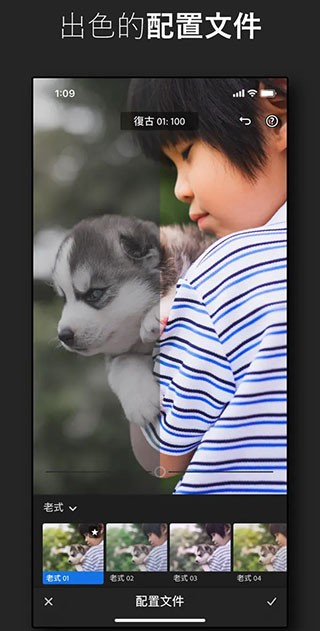
lightroom怎么使用
后期调整
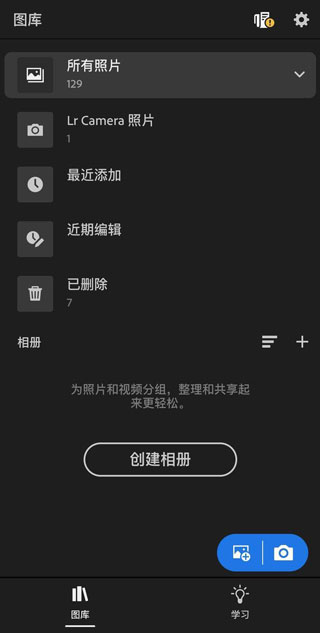
首先,打开adobe lightroom安卓版软件,登录后出现如下页面:
第一部分——基础调整
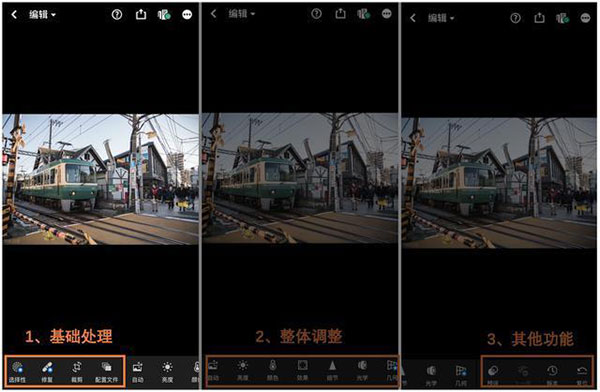
lr自己也知道自己功能多,手机屏幕也就这么大,看起来挺复杂, 所以把软件底部所有功能分板块呈现,一共3个板块,每个板块之间用黑线区隔。
第一部分工具有4个:2个带星号的付费功能,2个免费功能。
“选择性”——其实这个功能不应该放在基础调整里面,属于中后期的局部调整了。但因为它是付费功能,可能lr想吸引部分人使用这个付费功能,就排在了第一位。作用是针对性地对图片的任意部分,进行精确处理。snapseed中的“局部”功能可以替代这个功能;
“修复”——顾名思义就是修复污点、瑕疵。也是收费功能,snapseed的“修复”功能可以替代此功能“;
“裁剪”——免费使用;
“配置文件”——可以理解成lr准备的各种滤镜,不过滤镜选择不多。
第二部分——整体调整
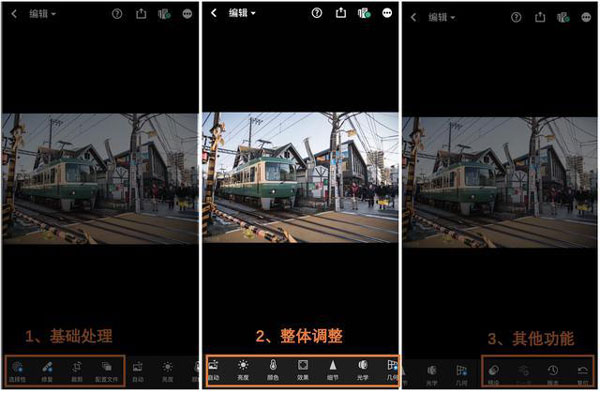
整体调整中的工具是lr的核心,共分7个工具,其中6个免费,一个付费。
1、“自动”——自动调整图片,几乎不会用到此功能;
2、“亮度”——含曝光度、对比度、高光、阴影、白色色阶、黑色色阶调整;
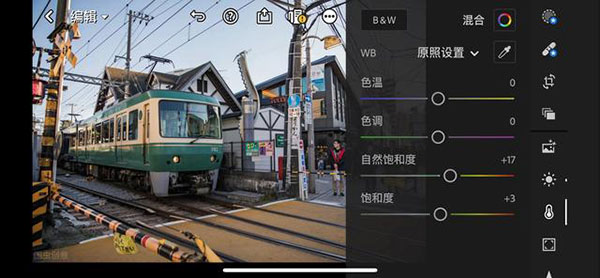
3、“颜色”——含色温、色调、自然饱和度、饱和度、hsl调整;
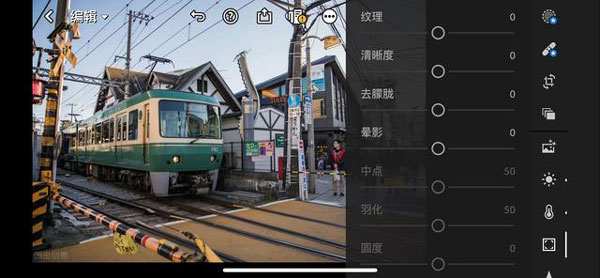
4、“效果”——含纹理、清晰度、去朦胧、晕影、中点、羽化、圆度、高光、颗粒、大小、粗糙度调整;
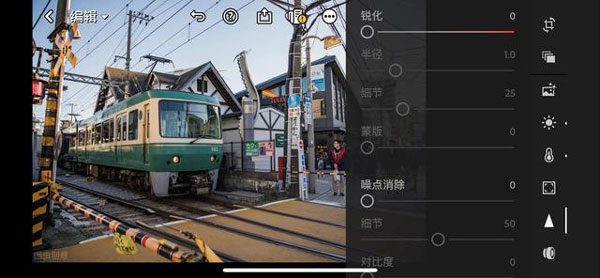
5、“细节”——含锐化、半径、细节、蒙版调整;
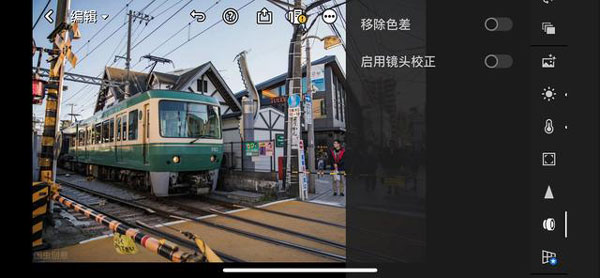
6、“光学”——含移除色差、启用镜头校正调整;
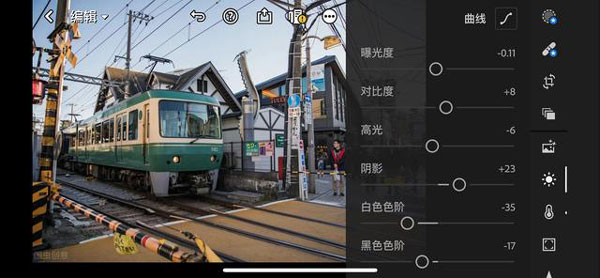
7、“几何”——图片歪斜调整,为付费功能,snapseed的“透视”可以替代此功能。
第三部分——其他功能
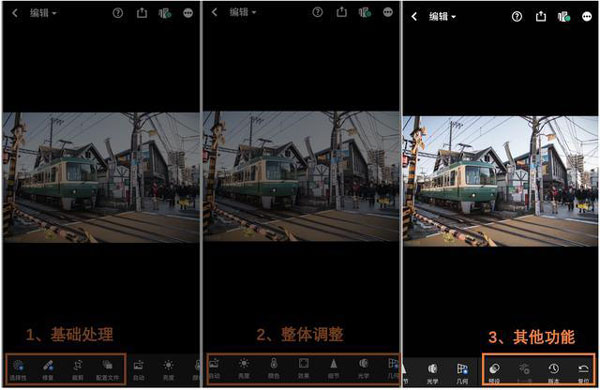
第三板块分四个功能,全部免费。
“预设”——lr可以保存预设,别人的修图步骤或者自己以前的修图步骤,可以直接套用在这张图上使用;
“上一步”
“版本”——可以看当前图片和原图的对比
“复位”——可以直接跳到某一修图步骤
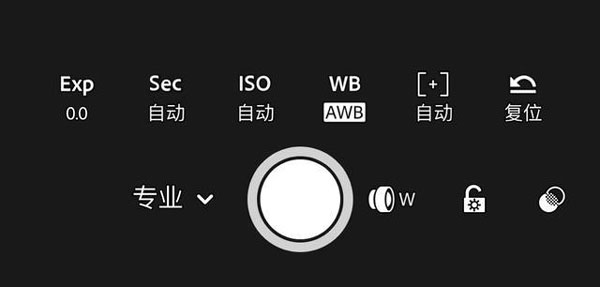
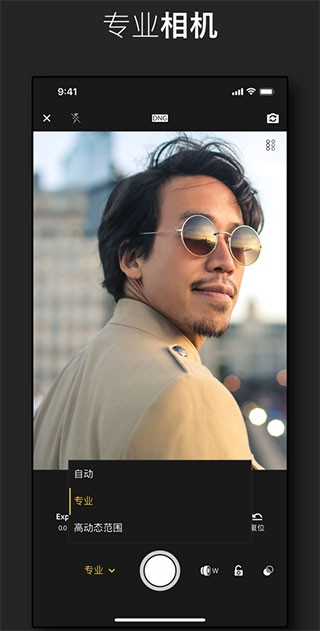
除了后期,lr还自带拍摄功能,可能是后期太强大了,拍摄功能作为附加产品,并没有和其他拍摄app有明显的特点区隔,简单介绍一下即可。
拍摄
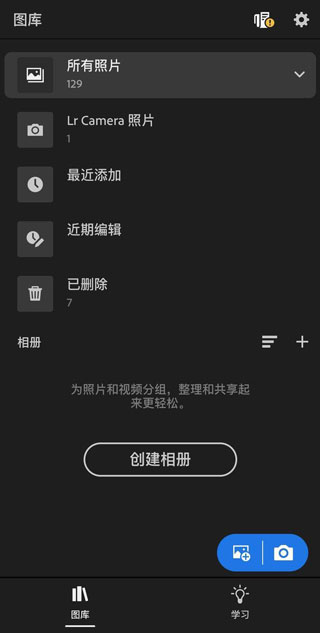
打开lightroom软件,出现如下页面:
左下角的蓝色相机符号就是拍摄,点击之后进入到拍摄模式。
lr可以修raw格式的图片,也可以拍raw格式的图片。
《lightroom修图软件》软件优势:
1.这款软件的使用步骤特别的简单,会给新人用户提供一系列的操作教程。
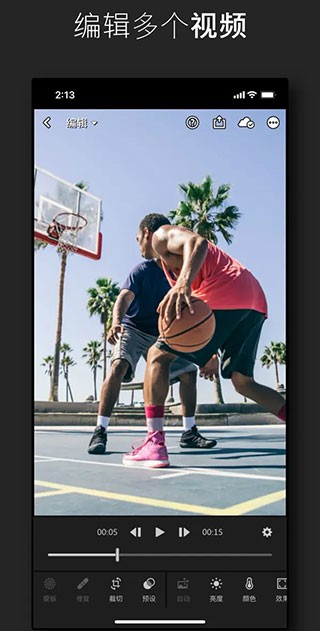
2.将需要编辑的图片和视频一起导入到app内,就可以使用工具来进行编辑。
3.尽可能的将你的照片和视频修饰的更加美丽,质量也会很高,会以原画质导出到手机中。
《lightroom修图软件》软件亮点:
1.还会给用户提供专业级别的拍照模式,设置好对应的参数之后就可以拍摄人像和风景。
2.整合了大量的高级摄影模式,能够让用户第一时间拍摄出清晰的照片。
3.所有的细节和瑕疵都可以为你迅速改善,并且可以微调色彩。
《lightroom修图软件》软件测评:
这款软件能够给用户带来眼前一亮的编辑效果,所有的内容都可以任意的编辑,还可以去除图片的瑕疵部位。
详细信息
- 应用大小:68.97MB
- 应用版本:v9.2.6
- 系统要求:安卓系统3.6以上
- 更新时间:2024-06-28
- 权限说明:查看详情
- 隐私说明:查看隐私
- 语言:中文
- 包名:com.cam001.lijft
- MD5:0EB0C42235B329AE12D6A64A856FDBEF
应用截图