收藏 收藏

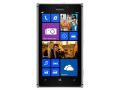
诺基亚 Lumia 925 3G手机(白色)WCDMA/GSM技术支持

诺基亚 Lumia 925 3G手机(白色)WCDMA/GSM图片
目前该产品的统计信息
常见问题 在线问题 说明书 产品驱动
88条 0条 0条 0条
发布诺基亚 Lumia 925 3G手机(白色)WCDMA/GSM的技术问题 诺基亚 Lumia 925 3G手机(白色)WCDMA/GSM的常见问题

查看NOKIA/诺基亚手机产品的常见问题常见问题解答

  1. 1.怎么读取 NFC 标签.
  2. 关闭 答案:
    NFC 标签可能包含网址、电话号码或名片等信息。 只需轻轻触碰一下就能获取所需信息。 用您手机的 NFC 部位触碰标签
  3. 关闭 答案:
    NFC 标签可能包含网址、电话号码或名片等信息。 只需轻轻触碰一下就能获取所需信息。 用您手机的 NFC 部位触碰标签
    此FAQ对你有帮助吗?[ 是 | 否 ] | 收藏 | 来源:Myprice价格网
  4. 2.如何通过蓝牙连接至朋友的手机
  5. 关闭 答案:
    使用蓝牙功能以无线方式连接至您朋友的手机,共享照片和更多内容。 在“开始”屏幕上,向左滑动,然后点按设置 > 蓝牙。 确保两部手机均已打开蓝牙。 确保手机可以被其他手机检测到。 您
    此FAQ对你有帮助吗?[ 是 | 否 ] | 查看全文 | 收藏 | 来源:Myprice价格网
  6. 关闭 答案:
    使用蓝牙功能以无线方式连接至您朋友的手机,共享照片和更多内容。 在“开始”屏幕上,向左滑动,然后点按“设置”图标设置 > 蓝牙。 确保两部手机均已打开蓝牙。 确保手机可以被其他手机检测到。 您可以看到有效范围内的蓝牙手机。 点按要连接至的手机。 如果其他手机需要通行码,请输入或接受通行码。

    通行码仅在您首次连接某个对象时使用。

    此FAQ对你有帮助吗?[ 是 | 否 ] | 收藏 | 来源:Myprice价格网
  7. 3.如何将手机设置为自动锁定.
  8. 关闭 答案:
    定义一个锁码,并将手机设置为在不使用时自动锁定。 在“开始”屏幕上,向左滑动,然后点按 设置 > 锁屏界面。 将密码切换至开,然后输入锁码 (至少 4 位)。 点按需要密码的情形,然后定义
    此FAQ对你有帮助吗?[ 是 | 否 ] | 查看全文 | 收藏 | 来源:Myprice价格网
  9. 关闭 答案:
    定义一个锁码,并将手机设置为在不使用时自动锁定。 在“开始”屏幕上,向左滑动,然后点按 “设置”图标设置 > 锁屏界面。 将密码切换至开“打开”图标,然后输入锁码 (至少 4 位)。 点按需要密码的情形,然后定义手机将在多长时间后自动锁定。
    此FAQ对你有帮助吗?[ 是 | 否 ] | 收藏 | 来源:Myprice价格网
  10. 4.怎样更改 PIN 码.
  11. 关闭 答案:
    如果您的 SIM 卡随附有默认的 PIN 码,您可以将其更改为更安全的密码。 在“开始”屏幕上,向左滑动,然后点按 设置。 滑动至应用程序,然后点按电话。 将SIM 卡安全切换至开,然后输入您的
    此FAQ对你有帮助吗?[ 是 | 否 ] | 查看全文 | 收藏 | 来源:Myprice价格网
  12. 关闭 答案:
    如果您的 SIM 卡随附有默认的 PIN 码,您可以将其更改为更安全的密码。 在“开始”屏幕上,向左滑动,然后点按 “设置”图标设置。 滑动至应用程序,然后点按电话。 将SIM 卡安全切换至开“打开”图标,然后输入您的 PIN 码。 点按更改 SIM 卡的 PIN 码。

    PIN 码可以是 4-8 位数字。

    此FAQ对你有帮助吗?[ 是 | 否 ] | 收藏 | 来源:Myprice价格网
  13. 5.如何备份和恢复手机上的数据.
  14. 关闭 答案:
    为防备意外情况的发生,请对您的手机进行设置,以便将您的设置和内容备份至 Microsoft 帐户。您需要 Microsoft 帐户来备份手机。 您可以设置手机以备份您的应用程序列表、设置、短信、照片和视频
    此FAQ对你有帮助吗?[ 是 | 否 ] | 查看全文 | 收藏 | 来源:Myprice价格网
  15. 关闭 答案:
    为防备意外情况的发生,请对您的手机进行设置,以便将您的设置和内容备份至 Microsoft 帐户。

    您需要 Microsoft 帐户来备份手机。 您可以设置手机以备份您的应用程序列表、设置、短信、照片和视频。

    在“开始”屏幕上,向左滑动,然后点按 “设置”图标设置 > 备份。 当提示时,请登录您的 Microsoft 帐户。 选择要备份的内容和备份方式。

    您下载的应用程序可能不包含在备份中,但只要这些应用程序仍可用,您就可以通过应用商店重新下载。 可能会收取数据传送费用。 有关更多信息,请咨询您的网络服务提供商。

    要自动备份视频或高品质照片,您需要 WLAN 连接。

    要备份您的其他内容,如音乐,请使用“用于桌面计算机的 Windows Phone 应用”或 Windows Explorer。

    如果您需要恢复设置或其他已备份的内容,请将 Microsoft 帐户增加至新手机,然后按手机屏幕上显示的说明操作。

    此FAQ对你有帮助吗?[ 是 | 否 ] | 收藏 | 来源:Myprice价格网
  16. 6.如何查看和增加手机的可用存储空间.
  17. 关闭 答案:
    在“开始”屏幕上,向左滑动,然后点按 设置 > 手机存储。 要查看手机存储空间的详情,请点按手机。 如果您的存储空间不足,请先检查并删除下列不再需要的内容: 短信、彩信和电子
    此FAQ对你有帮助吗?[ 是 | 否 ] | 查看全文 | 收藏 | 来源:Myprice价格网
  18. 关闭 答案:

    在“开始”屏幕上,向左滑动,然后点按 “设置”图标设置 > 手机存储。

    要查看手机存储空间的详情,请点按手机。

    如果您的存储空间不足,请先检查并删除下列不再需要的内容:

    短信、彩信和电子邮件

    联系人条目与详情

    应用程序

    音乐、照片或视频

    使用存储器检查查看内存占用情况 在“开始”屏幕上,向左滑动,然后点按 “设置”图标设置 > 存储器检查。 使用存储器检查删除临时文件以释放空间 在“开始”屏幕上,向左滑动,然后点按 “设置”图标设置 > 存储器检查。 然后滑动到详情,接着点按 清除。
    此FAQ对你有帮助吗?[ 是 | 否 ] | 收藏 | 来源:Myprice价格网
  19. 7.如何在锁定状态下使用手机.
  20. 关闭 答案:
    您可以在手机处于锁定状态时使用手机的某些功能,而不必输入锁码。 要唤醒手机,请按电源键。 打开相机 按住拍摄键。 更改手机通知您有来电的方式 按音量键,然后点按 、 或 。
    此FAQ对你有帮助吗?[ 是 | 否 ] | 查看全文 | 收藏 | 来源:Myprice价格网
  21. 关闭 答案:
    您可以在手机处于锁定状态时使用手机的某些功能,而不必输入锁码。 要唤醒手机,请按电源键。 打开相机 按住拍摄键。 更改手机通知您有来电的方式 按音量键,然后点按 “振动模式”图标、“响铃模式”图标 或 “静音模式”图标。
    此FAQ对你有帮助吗?[ 是 | 否 ] | 收藏 | 来源:Myprice价格网
  22. 8.手机无响应
  23. 关闭 答案:
    请尝试以下操作: 同时按住音量降低键和电源键约 10 秒钟。 手机会重新启动。 更新您的手机软件。 重置您的手机。 重置手机将恢复出厂设置并清除您的所有个人内容,包括您已购买
    此FAQ对你有帮助吗?[ 是 | 否 ] | 查看全文 | 收藏 | 来源:Myprice价格网
  24. 关闭 答案:
    请尝试以下操作:

    同时按住音量降低键和电源键约 10 秒钟。 手机会重新启动。

    更新您的手机软件。

    重置您的手机。 重置手机将恢复出厂设置并清除您的所有个人内容,包括您已购买和下载的应用程序。 在“开始”屏幕上,向左滑动,然后点按 “设置”图标设置 > 关于 > 重置手机。

    如果问题仍未解决,请向您的网络服务提供商或诺基亚咨询相关的维修事宜。 在将手机送去维修之前,请务必备份您的数据,因为手机中的所有个人数据均有可能被删除。

    如果需要识别您的手机,请拨 *#06#,查看手机唯一的 IMEI 码。

    此FAQ对你有帮助吗?[ 是 | 否 ] | 收藏 | 来源:Myprice价格网
  25. 9.如何编辑 Word 文档.
  26. 关闭 答案:
    在途中使用 Microsoft Word Mobile 修改您的文档。 您可以编辑文档,以及在 SharePoint 网站上共享您的工作。 点按 Office,然后滑动至位置。 点按文件的位置。 点按要编辑的 Word 文件。 要
    此FAQ对你有帮助吗?[ 是 | 否 ] | 查看全文 | 收藏 | 来源:Myprice价格网
  27. 关闭 答案:
    在途中使用 Microsoft Word Mobile 修改您的文档。 您可以编辑文档,以及在 SharePoint 网站上共享您的工作。 点按 “Office”图标Office,然后滑动至位置。 点按文件的位置。 点按要编辑的 Word 文件。 要编辑文字,请点按 “编辑”图标。 要储存文档,请点击 “选项”图标 > 保存。

    要快速访问重要文档,您可以将该文档固定到“开始”屏幕。 长按所需文档,然后点击固定到“开始”屏幕。

    添加批注 点按 “编辑”图标 > “添加注释”图标。 在文档中搜索文字 点击所需的 Word 文件,然后点击 “搜索”图标。 通过电子邮件发送文档 点击所需的 Word 文件,然后点击 “选项”图标 > 共享···。
    此FAQ对你有帮助吗?[ 是 | 否 ] | 收藏 | 来源:Myprice价格网
  28. 10.如何从“诺基亚音乐”下载音乐.
  29. 关闭 答案:
    请尽可能使用 WLAN 连接从“诺基亚音乐”流式播放和下载音乐。 有关连接互联网的信息,请参见手机用户手册。 在“开始”屏幕上,向左滑动,然后点按 诺基亚音乐 > 乐随享歌库。 浏览至您
    此FAQ对你有帮助吗?[ 是 | 否 ] | 查看全文 | 收藏 | 来源:Myprice价格网
  30. 关闭 答案:

    请尽可能使用 WLAN 连接从“诺基亚音乐”流式播放和下载音乐。 有关连接互联网的信息,请参见手机用户手册。

    在“开始”屏幕上,向左滑动,然后点按 “诺基亚音乐”图标诺基亚音乐 > 乐随享歌库。 浏览至您想要下载的歌曲或专辑。 点按歌曲或专辑。 某些歌曲只能作为专辑的一部分下载。 当提示时,请登录您的诺基亚帐户。

    歌曲将保存至您的手机并自动添加到您的音乐收藏中。

    此FAQ对你有帮助吗?[ 是 | 否 ] | 收藏 | 来源:Myprice价格网
  31. 11.如何播放音乐和视频?
  32. 关闭 答案:
    在外出途中让您最喜爱的媒体随身而行 – 随时随地观看视频以及收听音乐。 点按 音乐 +‎ 视频。 点按音乐、视频。 要按类别进行浏览,请向左或向右滑动。 点按要播放的歌曲或视频。 您�
    此FAQ对你有帮助吗?[ 是 | 否 ] | 查看全文 | 收藏 | 来源:Myprice价格网
  33. 关闭 答案:
    在外出途中让您最喜爱的媒体随身而行 – 随时随地观看视频以及收听音乐。 点按 “Zune 播放器”图标音乐 +‎ 视频。 点按音乐、视频。 要按类别进行浏览,请向左或向右滑动。 点按要播放的歌曲或视频。

    您可以通过更改均衡器设置来提高音质。 在“开始”屏幕上,向左滑动,然后点按 “设置”图标设置 > 音频。

    暂停或继续播放 点按 “暂停”图标 或 “播放”图标。

    要按随机顺序播放歌曲,请点按 “随机播放”图标。

    快进或快退 长按 “快进”图标 或 “快退”图标。
    此FAQ对你有帮助吗?[ 是 | 否 ] | 收藏 | 来源:Myprice价格网
  34. 12.怎么储存电台频道
  35. 关闭 答案:
    储存您喜爱的电台,以便日后可以轻松收听这些电台。在“开始”屏幕上,向左滑动,然后点击 音乐 +‎ 视频。 要储存您正在收听的电台,请点击 。 查看已存电台列表 点击 。 从列
    此FAQ对你有帮助吗?[ 是 | 否 ] | 查看全文 | 收藏 | 来源:Myprice价格网
  36. 关闭 答案:
    储存您喜爱的电台,以便日后可以轻松收听这些电台。

    在“开始”屏幕上,向左滑动,然后点击 “Zune 播放器”图标音乐 +‎ 视频。

    要储存您正在收听的电台,请点击 “添加到收藏夹”图标。 查看已存电台列表 点击 “收藏夹”图标。 从列表中删除电台 点击“删除收藏项”图标。
    此FAQ对你有帮助吗?[ 是 | 否 ] | 收藏 | 来源:Myprice价格网
  37. 13.怎样收听广播?
  38. 关闭 答案:
    随时随地欣赏您喜爱的调频广播电台。要收听广播,需要将兼容耳机连接至设备。 耳机用作天线。 在“开始”屏幕上,向左滑动,然后点按 音乐 +‎ 视频 > 调频广播。 连接兼容的有线耳
    此FAQ对你有帮助吗?[ 是 | 否 ] | 查看全文 | 收藏 | 来源:Myprice价格网
  39. 关闭 答案:
    随时随地欣赏您喜爱的调频广播电台。

    要收听广播,需要将兼容耳机连接至设备。 耳机用作天线。

    在“开始”屏幕上,向左滑动,然后点按 “Zune 播放器”图标音乐 +‎ 视频 > 调频广播。 连接兼容的有线耳机。 转至下一个电台或上一个电台 向左或向右滑动。
    此FAQ对你有帮助吗?[ 是 | 否 ] | 收藏 | 来源:Myprice价格网
  40. 14.如何以无线方式欣赏音乐.
  41. 关闭 答案:
    使用JBL PowerUp无线扬声器,您可以在为手机充电时以出色的音质欣赏音乐,且远离线缆困扰。诺基亚无线扬声器需单独购买,如JBL PowerUp。 配件的提供情况可能因地区而异。 您需要配备内部标有“
    此FAQ对你有帮助吗?[ 是 | 否 ] | 查看全文 | 收藏 | 来源:Myprice价格网
  42. 关闭 答案:
    使用JBL PowerUp无线扬声器,您可以在为手机充电时以出色的音质欣赏音乐,且远离线缆困扰。

    诺基亚无线扬声器需单独购买,如JBL PowerUp。 配件的提供情况可能因地区而异。

    您需要配备内部标有“Qi”标志的诺基亚无线充电外壳才可进行无线充电。 充电外壳可能包括在销售包装中,也可能需要单独购买。 只能使用诺基亚原厂无线充电外壳。

    用手机的 NFC 部位轻触扬声器的 NFC 部位。 扬声器会自动连接至手机。 要为手机充电,请将手机放在扬声器顶部的无线充电区域。 充电指示灯会变成白色,且会在充电中闪烁
    此FAQ对你有帮助吗?[ 是 | 否 ] | 收藏 | 来源:Myprice价格网
  43. 15.打开新标签?
  44. 关闭 答案:
    您最多可以打开 6 个浏览器标签,并在标签之间进行切换。点按 Internet Explorer。 点按 > 标签页 > 。 在标签之间切换 点按 > 标签页,然后点按所需的标签。
    此FAQ对你有帮助吗?[ 是 | 否 ] | 查看全文 | 收藏 | 来源:Myprice价格网
  45. 关闭 答案:
    您最多可以打开 6 个浏览器标签,并在标签之间进行切换。

    点按 “Internet Explorer”图标Internet Explorer。

    点按 “选项”图标 > 标签页 > “加号”图标。 在标签之间切换 点按 “选项”图标 > 标签页,然后点按所需的标签。
    此FAQ对你有帮助吗?[ 是 | 否 ] | 收藏 | 来源:Myprice价格网
  46. 16.如何搜索网络?
  47. 关闭 答案:
    使用 Bing 搜索功能探索网络和外面的世界。 按 。 在搜索框中输入搜索字词,然后点按。 您也可以从建议的匹配项中选择搜索字词
    此FAQ对你有帮助吗?[ 是 | 否 ] | 查看全文 | 收藏 | 来源:Myprice价格网
  48. 关闭 答案:
    使用 Bing 搜索功能探索网络和外面的世界。 按 搜索键。 在搜索框中输入搜索字词,然后点按“转到”图标。 您也可以从建议的匹配项中选择搜索字词
    此FAQ对你有帮助吗?[ 是 | 否 ] | 收藏 | 来源:Myprice价格网
  49. 17.如何浏览网络
  50. 关闭 答案:
    如果您的网络服务提供商并不向您收取固定的数据传送费用,则可以使用 WLAN 来连接互联网,以节省数据传送费用。 点按 Internet Explorer。 点按地址栏。 输入网址。 要快速输入网址的后缀
    此FAQ对你有帮助吗?[ 是 | 否 ] | 查看全文 | 收藏 | 来源:Myprice价格网
  51. 关闭 答案:

    如果您的网络服务提供商并不向您收取固定的数据传送费用,则可以使用 WLAN 来连接互联网,以节省数据传送费用。

    点按 “Internet Explorer”图标Internet Explorer。 点按地址栏。 输入网址。

    要快速输入网址的后缀 (如 .org),请长按键盘上的后缀键,然后点按所需后缀。

    点按 “转到”图标。

    要搜索互联网,请在网址栏中输入搜索字词,然后点按 “转到”图标。

    放大或缩小 将两根手指放在屏幕上,然后向外或向内滑动两指,也可以点按两次屏幕
    此FAQ对你有帮助吗?[ 是 | 否 ] | 收藏 | 来源:Myprice价格网
  52. 18.怎么清除浏览器历史记录.
  53. 关闭 答案:
    浏览完毕后,您可以删除自己的隐私数据,例如您的浏览历史记录和临时互联网文件。 点按 Internet Explorer。 点按 > 设置 > 删除历史记录。 缓冲存储是用于暂时储存数据的存储空间。 如
    此FAQ对你有帮助吗?[ 是 | 否 ] | 查看全文 | 收藏 | 来源:Myprice价格网
  54. 关闭 答案:
    浏览完毕后,您可以删除自己的隐私数据,例如您的浏览历史记录和临时互联网文件。 点按 “Internet Explorer”图标Internet Explorer。 点按 “选项”图标 > 设置 > 删除历史记录。

    缓冲存储是用于暂时储存数据的存储空间。 如果您曾经试图访问或成功访问过需要密码的保密信息或安全服务,请在每次用后清除缓冲存储。

    删除浏览历史记录中的单个项目 点按 “选项”图标 > 最近浏览 > “管理模式”图标,然后点按要删除的项目,再点按 “删除”图标。
    此FAQ对你有帮助吗?[ 是 | 否 ] | 收藏 | 来源:Myprice价格网
  55. 19.如何定义互联网连接.
  56. 关闭 答案:
    使用 WLAN 连接通常比使用手机网络数据连接的速度更快,费用更低。 如果同时有 WLAN 和手机网络数据连接,您的手机会使用 WLAN 连接。 在“开始”屏幕上,向左滑动,然后点按 设置 > WLAN
    此FAQ对你有帮助吗?[ 是 | 否 ] | 查看全文 | 收藏 | 来源:Myprice价格网
  57. 关闭 答案:

    使用 WLAN 连接通常比使用手机网络数据连接的速度更快,费用更低。 如果同时有 WLAN 和手机网络数据连接,您的手机会使用 WLAN 连接。

    在“开始”屏幕上,向左滑动,然后点按 “设置”图标设置 > WLAN。 确保将 WLAN 网络切换至开“打开”图标。 选择要使用的连接。 使用手机网络数据连接 在“开始”屏幕上,向左滑动,然后点按 “设置”图标设置 > 手机网络,再将数据连接切换至开。 漫游时使用手机网络数据连接

    漫游时连接至互联网 (尤其是在国外时) 可能会显著增加数据传送费用。

    数据漫游意味着使用您的手机通过并非由您的网络服务提供商拥有或运营的网络接收数据。

    在“开始”屏幕上,向左滑动,点按 “设置”图标设置 > 手机网络,然后将数据漫游选项切换至漫游
    此FAQ对你有帮助吗?[ 是 | 否 ] | 收藏 | 来源:Myprice价格网
  58. 20.如何断开所有互联网连接.
  59. 关闭 答案:
    通过断开在后台打开的互联网连接节省电量。 您无需关闭任何应用程序即可省电。 在“开始”屏幕上,向左滑动,然后点按 设置 > WLAN。 将 WLAN 网络切换至关。 断开手机网络数据连接
    此FAQ对你有帮助吗?[ 是 | 否 ] | 查看全文 | 收藏 | 来源:Myprice价格网
  60. 关闭 答案:
    通过断开在后台打开的互联网连接节省电量。 您无需关闭任何应用程序即可省电。 在“开始”屏幕上,向左滑动,然后点按 “设置”图标设置 > WLAN。 将 WLAN 网络切换至关“关闭”图标。 断开手机网络数据连接 在“开始”屏幕上,向左滑动,点按 “设置”图标设置 > 手机网络,然后将数据连接切换至关。
    此FAQ对你有帮助吗?[ 是 | 否 ] | 收藏 | 来源:Myprice价格网
  61. 21.如何在使用 Windows Phone 8 的诺基亚非凡系列手机上共享照片?
  62. 关闭 答案:
      “智能拍摄”编辑流程最终产生的是普通的 jpeg 图像,因此其共享方法类似于使用默认的手机内置相机拍摄的图像。
  63. 关闭 答案:
     

    “智能拍摄”编辑流程最终产生的是普通的 jpeg 图像,因此其共享方法类似于使用默认的手机内置相机拍摄的图像。

    此FAQ对你有帮助吗?[ 是 | 否 ] | 收藏 | 来源:Myprice价格网
  64. 22.无法使用移动数据连接连接到互联网.
  65. 关闭 答案:
    设置一个预设移动数据互联网接入点:进入设置 > 接入点,然后选择您的互联网运营商。 联系您的网络运营商,确认您的 SIM 卡是否具有有效的移动数据订阅 (互联网访问)。 在您的手机上启用
    此FAQ对你有帮助吗?[ 是 | 否 ] | 查看全文 | 收藏 | 来源:Myprice价格网
  66. 关闭 答案:
    设置一个预设移动数据互联网接入点:进入设置 > 接入点,然后选择您的互联网运营商。 联系您的网络运营商,确认您的 SIM 卡是否具有有效的移动数据订阅 (互联网访问)。 在您的手机上启用手机网络数据连接:进入设置 > 手机网络,然后将数据连接切换为打开。 当您不在本地网络范围内时,检查您的数据漫游是否已启动:进入设置 > 手机网络并选择数据漫游选项。 如果数据连接中断,请先打开飞行模式再将其关闭,以尝试重新连接: 点击设置 > 飞行模式。 此操作会重置当前数据连接。

    通常情况下,上述操作能够解决您的问题。 如果没有解决问题,请将 SIM 卡插入其他设备并重试。 如果 SIM 卡在其他设备中工作正常,请联系您的网络运营商以重新配置互联网设置,或者,您可能需要将手机重置为出厂设置 (设置 > 关于 > 重置手机)。

    此FAQ对你有帮助吗?[ 是 | 否 ] | 收藏 | 来源:Myprice价格网
  67. 23.无法与其他设备共享我的手机互联网连接.
  68. 关闭 答案:
    关闭节电模式,或将充电器连接至手机: 点击设置 > 节电模式。 确保运营商移动数据计划订阅支持 WLAN 共享,并且您的网络运营商已在手机上启用互联网共享。 检查手机屏幕上的信号强度。
    此FAQ对你有帮助吗?[ 是 | 否 ] | 查看全文 | 收藏 | 来源:Myprice价格网
  69. 关闭 答案:
    关闭节电模式,或将充电器连接至手机: 点击设置 > 节电模式。 确保运营商移动数据计划订阅支持 WLAN 共享,并且您的网络运营商已在手机上启用互联网共享。 检查手机屏幕上的信号强度。 要增强手机的信号强度,请尝试稍微移动一下手机,如果您位于建筑物内,可向窗口移动。 检查手机屏幕左侧的手机网络数据指示符号 (E、2G、3G、H+)。 将移动网络最高连接速度从 3G/4G 转换为 2G,再转换回来,以确保您的手机正确连接到网络。 要进行上述操作,请进入设置 > 移动网络 (或手机网络) 确保手机与连接设备具有一致的互联网共享安全类型 (如果不可选,则使用 WPA2) 和密码设置。 如有可能,请尝试使用其他设备建立连接。 如果 5 分钟未进行任何操作,互联网共享将会关闭,届时请再次连接。
    此FAQ对你有帮助吗?[ 是 | 否 ] | 收藏 | 来源:Myprice价格网
  70. 24.如何为地点添加照片.
  71. 关闭 答案:
    在“开始”屏幕上,向左滑动,然后点按 HERE地图。 点按 查看您附近的地点。 在地图上点按地点图标,然后点按信息提示。 在地点详情视图中,滑动至照片,然后点按 添加照片。 点按所需照
    此FAQ对你有帮助吗?[ 是 | 否 ] | 查看全文 | 收藏 | 来源:Myprice价格网
  72. 关闭 答案:
    在“开始”屏幕上,向左滑动,然后点按 “HERE地图”图标HERE地图。 点按 “地点”图标 查看您附近的地点。 在地图上点按地点图标,然后点按信息提示。 在地点详情视图中,滑动至照片,然后点按 “加号”图标添加照片。 点按所需照片,然后点按 “发送照片”图标。
    此FAQ对你有帮助吗?[ 是 | 否 ] | 收藏 | 来源:Myprice价格网
  73. 25.如何获取前往某个地点的路线?
  74. 关闭 答案:
    使用您的当前位置或任何其他地点作为起点,获取步行、驾车或公共交通路线。 在“开始”屏幕上,向左滑动,然后点击HERE地图。 点按 > 路线规划。 如果您不希望将您的当前位置作为起点,请
    此FAQ对你有帮助吗?[ 是 | 否 ] | 查看全文 | 收藏 | 来源:Myprice价格网
  75. 关闭 答案:
    使用您的当前位置或任何其他地点作为起点,获取步行、驾车或公共交通路线。 在“开始”屏幕上,向左滑动,然后点击“HERE地图”图标HERE地图。 点按 “选项”图标 > 路线规划。 如果您不希望将您的当前位置作为起点,请点按从,然后搜索一个起点。 点按到,然后搜索一个目的地。

    地图上将显示路线,以及到达目的地的预计时间。 要查看详细路线,请从屏幕底部向上滑动。

    要获得前往某个地点的路线,您还可以在地图上点按此地点,或长按地图上的某个点,然后点按信息提示。 点按 到这里的路线规划 或 从这里出发的路线规划。

    获取步行路线 路线创建完成后,请点按 “步行”图标,然后点按视图顶部的开始导航。 要在我的位置、下一步操作和路线纵览之间切换,请在地图下方的信息区域中向左或向右滑动。 在 HERE驾车+ 中获取驾车路线语音导航 目的地设置完成后 (使用当前位置作为起点),请点按 “驾车”图标 > 开始导航。 您的路线将在 HERE驾车+‎中打开。 获取公共交通路线 路线创建完成后,请点按 “公共交通”图标。

    目前仅在世界上的部分城市或地区提供公共交通信息。

    此FAQ对你有帮助吗?[ 是 | 否 ] | 收藏 | 来源:Myprice价格网
  76. 26.如何复制和粘贴文字?
  77. 关闭 答案:
    点按所需字词,拖放圆圈以突出显示要复制的部分,然后点按 。 要粘贴文字,请点按 。 移动光标 长按文字,直到显示光标为止。 不要抬起手指,将光标拖放到所需的位置
    此FAQ对你有帮助吗?[ 是 | 否 ] | 查看全文 | 收藏 | 来源:Myprice价格网
  78. 关闭 答案:
    点按所需字词,拖放圆圈以突出显示要复制的部分,然后点按 “复制”图标。 要粘贴文字,请点按 “粘贴”图标。 移动光标 长按文字,直到显示光标为止。 不要抬起手指,将光标拖放到所需的位置
    此FAQ对你有帮助吗?[ 是 | 否 ] | 收藏 | 来源:Myprice价格网
  79. 27.如何添加书写语言?
  80. 关闭 答案:
    可以为键盘添加多种书写语言,并可以在输入文字时在语言之间切换。 点按设置 > 键盘 > 添加键盘。 选择输入文字时希望使用的语言。 要删除预装键盘,请长按需要使用的语言,然后点按 删
    此FAQ对你有帮助吗?[ 是 | 否 ] | 查看全文 | 收藏 | 来源:Myprice价格网
  81. 关闭 答案:
    可以为键盘添加多种书写语言,并可以在输入文字时在语言之间切换。 点按“设置”图标设置 > 键盘 > 添加键盘。 选择输入文字时希望使用的语言。

    要删除预装键盘,请长按需要使用的语言,然后点按 删除。

    输入文字时切换语言 反复点按语言键,直到显示所需的语言为止。 键盘布局和词语建议会根据所选的语言改变。 仅当选择了多种书写语言时,才会显示语言键
    此FAQ对你有帮助吗?[ 是 | 否 ] | 收藏 | 来源:Myprice价格网
  82. 28.怎么删除闹钟?
  83. 关闭 答案:
    点按闹钟,然后点按
    此FAQ对你有帮助吗?[ 是 | 否 ] | 查看全文 | 收藏 | 来源:Myprice价格网
  84. 关闭 答案:
    点按闹钟,然后点按 “删除”图标
    此FAQ对你有帮助吗?[ 是 | 否 ] | 收藏 | 来源:Myprice价格网
  85. 29.怎么关闭闹钟?
  86. 关闭 答案:
    将闹钟切换至关  
    此FAQ对你有帮助吗?[ 是 | 否 ] | 查看全文 | 收藏 | 来源:Myprice价格网
  87. 关闭 答案:
    将闹钟切换至关“关闭”图标


    此FAQ对你有帮助吗?[ 是 | 否 ] | 收藏 | 来源:Myprice价格网
  88. 30.925怎么设置闹钟?
  89. 关闭 答案:
    在“开始”屏幕上,向左滑动,然后点按 闹钟。 点按。 填写闹钟详情,设置时间,然后点按 。 要使闹钟响起,必须打开手机,且手机音量必须足够大。 只要将闹钟应用程序固定到“开始”屏幕,
    此FAQ对你有帮助吗?[ 是 | 否 ] | 查看全文 | 收藏 | 来源:Myprice价格网
  90. 关闭 答案:
    在“开始”屏幕上,向左滑动,然后点按 “闹铃”图标闹钟。 点按“加号”图标。 填写闹钟详情,设置时间,然后点按 “保存”图标。

    要使闹钟响起,必须打开手机,且手机音量必须足够大。

    只要将闹钟应用程序固定到“开始”屏幕,您就可以快速查看下一个已启动的闹钟的时间。 磁贴大小必须至少是中等。

    此FAQ对你有帮助吗?[ 是 | 否 ] | 收藏 | 来源:Myprice价格网
  91. 31.925如何延长电池使用寿命?
  92. 关闭 答案:
    在保持所需的电池使用时间的同时充分利用手机的各项功能。 您可以采取一些措施,节省手机的电量。 务必为电池充满电。 关闭不必要的声音,如按键音。 使用有线耳机,而不是扬声器。
    此FAQ对你有帮助吗?[ 是 | 否 ] | 查看全文 | 收藏 | 来源:Myprice价格网
  93. 关闭 答案:
    在保持所需的电池使用时间的同时充分利用手机的各项功能。 您可以采取一些措施,节省手机的电量。

    务必为电池充满电。

    关闭不必要的声音,如按键音。

    使用有线耳机,而不是扬声器。

    您可以将手机设置为在电池电量低时自动节省电量。 要检查电池状态并打开节电模式,请在“开始”屏幕上向左滑动,然后点按 “设置”图标设置 > 节电模式。

    当手机进入节电模式后,您可能无法更改所有应用程序的设置。

    您可以选择所需的节电模式启动时间。 点按高级。

    您还可以执行以下操作节省电量:

    更改手机屏幕设置

    将手机屏幕设置为在短时间过后关闭。 在“开始”屏幕上,向左滑动,然后点按“设置”图标设置 > 锁屏界面 > 屏幕超时。

    仅在需要时打开概览。 要关闭概览,请在“开始”屏幕上,向左滑动,点按 “设置”图标设置 > 显示+‎触摸,再滑动至概览。 将概览切换至关闭。

    仅在需要时点按两下来唤醒手机。 在“开始”屏幕上,向左滑动,然后点按“设置”图标设置 > 显示+‎触摸。 滑动至触摸,然后取消选择双击以唤醒手机复选框。

    降低屏幕亮度

    在“开始”屏幕上,向左滑动,然后点按“设置”图标设置 > 亮度。 确保将自动调节切换至关“关闭”图标。 将级别切换至低,然后将自动调节切换至开“打开”图标。

    当节电模式打开时,要降低屏幕亮度,请在“开始”屏幕上向左滑动,点按 “设置”图标设置 > 显示+‎触摸,然后将节电模式亮度切换至开启。

    停止在后台运行的应用程序

    关闭不使用的应用程序。 要关闭大多数应用程序,请按 返回键。

    部分应用程序可能在后台不必要地运行。 在“开始”屏幕上,向左滑动,然后点按“设置”图标设置,再滑动至应用程序,然后点按后台任务。 点按要禁止的应用程序,然后点按阻止。

    有选择地使用定位服务

    如果想保持定位服务开启,但不想使用签到服务,请在“开始”屏幕上向左滑动,然后点按 “设置”图标设置。 滑动至应用程序,点按人脉,然后将依据我的位置搜索切换至关“关闭”图标。

    有选择地使用网络连接

    延长手机检查新电子邮件的时间间隔,甚至仅在请求时进行检查。 在您拥有的每个邮箱中,点按 “选项”图标 > 设置 > 同步设置,然后更改下载新内容的频率的设置。

    仅在需要时打开蓝牙。

    仅在需要时打开 NFC。 要关闭触碰 +‎ 传输功能,请在“开始”屏幕上向左滑动,点按“设置”图标设置 > 触碰 +‎ 传输,然后将NFC 共享切换至关“关闭”图标。

    连接互联网时使用 WLAN 连接,而不要使用手机网络数据连接。

    要在手机屏幕关闭时仍保持 WLAN 连接,请在“开始”屏幕中向左滑动,点按“设置”图标设置 > WLAN > 高级,然后点按屏幕锁定时让 WLAN 保持打开状态复选框。

    禁止手机扫描可用的无线网络。 在“开始”屏幕上,向左滑动,点按“设置”图标设置 > WLAN,然后将WLAN 网络切换至关“关闭”图标。

    禁止您的手机连接游戏。 在“开始”屏幕上,向左滑动,点按“设置”图标设置,滑动至应用程序,点按游戏,然后关闭所有相关的设置。

    如果您在手机上欣赏音乐或使用手机的其他功能,而不希望拨打电话或接听来电,请打开飞行模式。

    此FAQ对你有帮助吗?[ 是 | 否 ] | 收藏 | 来源:Myprice价格网
  94. 32.怎么切换视图?
  95. 关闭 答案:
     如果“开始”屏幕上没显示所需的全部应用程序,您可以从应用程序功能表中找到这些程序。 要在视图之间切换,只需向左或向右滑动。 如果您有很多不同的事情要做,则可以轻松切换手头的
    此FAQ对你有帮助吗?[ 是 | 否 ] | 查看全文 | 收藏 | 来源:Myprice价格网
  96. 关闭 答案:

     如果“开始”屏幕上没显示所需的全部应用程序,您可以从应用程序功能表中找到这些程序。

    要在视图之间切换,只需向左或向右滑动。
    如果您有很多不同的事情要做,则可以轻松切换手头的任务。 按住 返回键,滑动至所需的应用程序,然后点按此应用程序。 部分在后台运行的应用程序可能不会在此处显示。 要查看这些应用程序,请进入应用程序功能表,点按 “设置”图标设置,向左滑动,然后点按 后台任务
    此FAQ对你有帮助吗?[ 是 | 否 ] | 收藏 | 来源:Myprice价格网
  97. 33.如何扫描条码?
  98. 关闭 答案:
    按 ,然后点按 。 将相机对准条码。 点按结果以了解更多信息。 保持相机平稳并确保要扫描的条码在相机的取景窗口中完全可见。
    此FAQ对你有帮助吗?[ 是 | 否 ] | 查看全文 | 收藏 | 来源:Myprice价格网
  99. 关闭 答案:

    按 搜索键,然后点按 “影像搜索”图标。

    将相机对准条码。 点按结果以了解更多信息。

    保持相机平稳并确保要扫描的条码在相机的取景窗口中完全可见。

    此FAQ对你有帮助吗?[ 是 | 否 ] | 收藏 | 来源:Myprice价格网
  100. 34.如何使用触摸屏
  101. 关闭 答案:
    通过点按、滑动或拖放探索您的手机功能。 要使用您的手机,只需点按或长按触摸屏。 要打开其他选项,请将手指放在所需内容上,直到功能表打开。 即使戴着手套,您也可以使用手机。 在“开始”
    此FAQ对你有帮助吗?[ 是 | 否 ] | 查看全文 | 收藏 | 来源:Myprice价格网
  102. 关闭 答案:
    通过点按、滑动或拖放探索您的手机功能。 要使用您的手机,只需点按或长按触摸屏。 要打开其他选项,请将手指放在所需内容上,直到功能表打开。

    即使戴着手套,您也可以使用手机。 在“开始”屏幕上,向左滑动,然后点按 “设置”图标设置 > 显示+‎触摸。 滑动至触摸,然后将触摸敏感性切换至高。

    要打开应用程序或其他内容,请点按所需应用程序或内容。 要编辑或删除日历约会,请长按所需的约会,然后选择相应的选项。

    长按以拖放内容 将手指放在所需内容上并停留一到两秒,然后在屏幕上滑动手指。 滑动 将手指放在屏幕上,然后沿所需的方向滑动手指。 在“开始”屏幕和应用程序功能表之间或在功能中心的不同视图之间向左或向右滑动。 要快速浏览较长的列表或功能表,请在屏幕上使用轻拂动作快速向上或向下滑动手指,然后松开手指。 要停止滚动,请点按屏幕。 放大或缩小 将两根手指放在所需内容 (如地图、照片或网页) 上,然后向外或向内滑动两指。
    应尽量避免刮伤触摸屏。
    此FAQ对你有帮助吗?[ 是 | 否 ] | 收藏 | 来源:Myprice价格网
  103. 35.如何在飞行模式下使用手机?
  104. 关闭 答案:
    飞行模式会关闭与移动网络的连接,并关闭手机的无线功能。 遵守航空公司等给出的指令和安全要求以及任何适用的法律和法规。 在“开始”屏幕上,向左滑动,然后点按 设置 > 飞行模式。 将
    此FAQ对你有帮助吗?[ 是 | 否 ] | 查看全文 | 收藏 | 来源:Myprice价格网
  105. 关闭 答案:

    飞行模式会关闭与移动网络的连接,并关闭手机的无线功能。 遵守航空公司等给出的指令和安全要求以及任何适用的法律和法规。

    在“开始”屏幕上,向左滑动,然后点按 “设置”图标设置 > 飞行模式。 将状态切换至开“打开”图标。
    此FAQ对你有帮助吗?[ 是 | 否 ] | 收藏 | 来源:Myprice价格网
  106. 36.如何下载应用程序、游戏或其他内容?
  107. 关闭 答案:
    点按 应用商店。 点按所需内容以查看其详情。 如果此内容有标价,请点按购买;或者,要在有限时间内免费试用此内容,请点按试用。 如果此内容是免费的,请点按安装。 如果您尚未登录 Micro
    此FAQ对你有帮助吗?[ 是 | 否 ] | 查看全文 | 收藏 | 来源:Myprice价格网
  108. 关闭 答案:
    点按 “商城”图标应用商店。 点按所需内容以查看其详情。 如果此内容有标价,请点按购买;或者,要在有限时间内免费试用此内容,请点按试用。 如果此内容是免费的,请点按安装。 如果您尚未登录 Microsoft 帐户,请立即登录。 按照手机上显示的说明进行操作。

    下载完成后,您就可以打开或查看此内容,或者继续浏览其他内容。 内容类型决定了内容在手机中的存储位置:音乐、视频和播客将储存在音乐 +‎ 视频中心,游戏将储存在游戏中心,应用程序将储存在应用程序功能表中。

    有关某项内容的更多信息,请向此内容的发行商咨询。

    使用 WLAN 连接下载较大的文件。

    此FAQ对你有帮助吗?[ 是 | 否 ] | 收藏 | 来源:Myprice价格网
  109. 37.如何查看正在进行的下载内容
  110. 关闭 答案:
    在下载某项内容时,您可以继续浏览应用商店中的其他内容,并添加要下载的内容。 点按 应用商店。 要查看正在进行的下载,请点按主视图底部的下载通知。 此通知显示了要下载的内容数量。 每次只
    此FAQ对你有帮助吗?[ 是 | 否 ] | 查看全文 | 收藏 | 来源:Myprice价格网
  111. 关闭 答案:
    在下载某项内容时,您可以继续浏览应用商店中的其他内容,并添加要下载的内容。 点按 “商城”图标应用商店。 要查看正在进行的下载,请点按主视图底部的下载通知。

    此通知显示了要下载的内容数量。 每次只能下载一项内容。

    如果您需要暂时断开互联网连接,请长按正在下载的内容,然后点击暂停。 要继续下载,请点击继续。 请分别暂停各项等待下载的内容。 如果下载失败,您可以重新下载该内容。

    此FAQ对你有帮助吗?[ 是 | 否 ] | 收藏 | 来源:Myprice价格网
  112. 38.如何浏览或搜索应用商店?
  113. 关闭 答案:
    查看最新且下载频率最高的应用程序、游戏,以及为您和您的手机推荐的其他内容。 浏览不同的类别,或搜索特定的内容。 点按 应用商店。 查看或浏览类别 点按首页上的某个类别,或者向左或
    此FAQ对你有帮助吗?[ 是 | 否 ] | 查看全文 | 收藏 | 来源:Myprice价格网
  114. 关闭 答案:
    查看最新且下载频率最高的应用程序、游戏,以及为您和您的手机推荐的其他内容。 浏览不同的类别,或搜索特定的内容。 点按 “商城”图标应用商店。 查看或浏览类别 点按首页上的某个类别,或者向左或向右滑动以查看更多类别和内容。

    点按所需内容以查看其详情。 当您查看某项内容时,也会显示与之相关的内容。

    搜索应用商店 点按 “搜索”图标,输入您的搜索字词,然后点按 “转到”图标。

    您是否在应用商店中看到了朋友会感兴趣的内容? 您可以将链接发送给他们。 如果此内容是免费的,请点按共享。 如果此内容有标价,请点按 “选项”图标 > 共享。

    此FAQ对你有帮助吗?[ 是 | 否 ] | 收藏 | 来源:Myprice价格网
  115. 39.怎样拍摄屏幕截图?
  116. 关闭 答案:
    同时按电源键和开始键 。 点按照片 > 相册 > 屏幕截图。 长按要发送的屏幕截图,然后点按共享···。
    此FAQ对你有帮助吗?[ 是 | 否 ] | 查看全文 | 收藏 | 来源:Myprice价格网
  117. 关闭 答案:
    同时按电源键和开始键 开始键。 点按照片 > 相册 > 屏幕截图。 长按要发送的屏幕截图,然后点按共享···。
    此FAQ对你有帮助吗?[ 是 | 否 ] | 收藏 | 来源:Myprice价格网
  118. 40.如何为孩子创建安全有趣的“开始”屏幕
  119. 关闭 答案:
    可以让孩子使用您手机中的部分应用程序,而不必担心他们无意中删除您的工作邮件,进行在线购物,或执行任何其他不应执行的操作。 将选定的应用程序、游戏以及供孩子使用的其他收藏内容放在他们自
    此FAQ对你有帮助吗?[ 是 | 否 ] | 查看全文 | 收藏 | 来源:Myprice价格网
  120. 关闭 答案:
    可以让孩子使用您手机中的部分应用程序,而不必担心他们无意中删除您的工作邮件,进行在线购物,或执行任何其他不应执行的操作。 将选定的应用程序、游戏以及供孩子使用的其他收藏内容放在他们自己的“开始”屏幕上。 在“开始”屏幕上,向左滑动,然后点按 “设置”图标设置。 点按儿童园地。 选择您的孩子可以使用的内容。 您也可以设置密码,以防孩子访问您自己的“开始”屏幕。

    向您的孩子展示他们如何对其“开始”屏幕进行个性化设置。 要更改相应的内容 (例如,背景图片),请点按自定义。 在“开始”屏幕上,您可以按照常规方法调整磁贴大小或移动磁贴。

    转到您自己的“开始”屏幕 按两下电源键,然后在您自己的锁定屏幕上向上滑动。 如果您设置了密码,请输入此密码。 返回孩子的“开始”屏幕 在您自己的锁定屏幕上,向左滑动,然后在孩子的锁定屏幕上,向上滑动。 关闭孩子的“开始”屏幕 在您的“开始”屏幕上,向左滑动,点按“设置”图标设置,然后将儿童园地切换至关“关闭”图标。
    此FAQ对你有帮助吗?[ 是 | 否 ] | 收藏 | 来源:Myprice价格网
  121. 41.怎么将手机调至静音?
  122. 关闭 答案:
    打开静音模式后,所有铃声和提示音都会静音。 可在看电影或参加会议时使用此情景模式。 按音量键以在屏幕顶部显示音量状态栏,然后点按 。 将打开静音模式 。 如果手机已设置为振动,则将打开振
    此FAQ对你有帮助吗?[ 是 | 否 ] | 查看全文 | 收藏 | 来源:Myprice价格网
  123. 关闭 答案:
    打开静音模式后,所有铃声和提示音都会静音。 可在看电影或参加会议时使用此情景模式。 按音量键以在屏幕顶部显示音量状态栏,然后点按 “响铃模式”图标。 将打开静音模式 “静音模式”图标。 如果手机已设置为振动,则将打开振动模式 “振动模式”图标,而不是静音模式。 如果要将您的手机设置为振动,请在“开始”屏幕上向左滑动,点按 “设置”图标设置 > 铃声 +‎ 声音,然后将振动切换至开“打开”图标。
    此FAQ对你有帮助吗?[ 是 | 否 ] | 收藏 | 来源:Myprice价格网
  124. 42.如何对“开始”屏幕进行个性化设置.
  125. 关闭 答案:
    可以将喜爱的应用程序、网站等内容固定至“开始”屏幕,还可以根据需要移动磁贴或调整磁贴大小。 要固定应用程序,请向左滑动以转至应用程序功能表。 长按相应的应用程序,然后点按固定到“开
    此FAQ对你有帮助吗?[ 是 | 否 ] | 查看全文 | 收藏 | 来源:Myprice价格网
  126. 关闭 答案:
    可以将喜爱的应用程序、网站等内容固定至“开始”屏幕,还可以根据需要移动磁贴或调整磁贴大小。 要固定应用程序,请向左滑动以转至应用程序功能表。 长按相应的应用程序,然后点按固定到“开始”屏幕。 固定联系人 点按 “人脉”图标人脉,长按所需的联系人,然后点按固定到“开始”屏幕。

    您可以直接从“开始”屏幕呼叫已固定的联系人。

    固定网站 转至所需网站,然后点按 “选项”图标 > 固定到“开始”屏幕。 移动磁贴 长按所需磁贴,将其拖放到新位置,然后点按屏幕。 调整磁贴大小或移除磁贴 要调整大小,请长按所需磁贴,然后点按箭头图标。

    磁贴大小有三种,分别是:小、中、宽。 磁贴越大,其中可以显示的信息就越多

    要移除磁贴,请长按所需磁贴,然后点按 “解锁”图标。

    此FAQ对你有帮助吗?[ 是 | 否 ] | 收藏 | 来源:Myprice价格网
  127. 43.如何对手机铃声进行个性化设置.
  128. 关闭 答案:
    可以为手机选择最佳声音。 在“开始”屏幕上,向左滑动,然后点按设置 > 铃声 +‎ 声音。 选择要更改的铃声或提示音的类型,然后选择所需声音。 通过 PC 向手机中添加新铃声 使
    此FAQ对你有帮助吗?[ 是 | 否 ] | 查看全文 | 收藏 | 来源:Myprice价格网
  129. 关闭 答案:
    可以为手机选择最佳声音。 在“开始”屏幕上,向左滑动,然后点按“设置”图标设置 > 铃声 +‎ 声音。 选择要更改的铃声或提示音的类型,然后选择所需声音。 通过 PC 向手机中添加新铃声 使用 USB 数据线将手机连接至 PC,然后使用 PC 上的文件管理器将目标歌曲移动到手机中的 Ringtones 文件夹。

    要将歌曲设置为铃声,请在铃声 +‎ 声音视图中点按铃声,然后在自定义下点按歌曲。

    您可以将不受数字版权管理 (DRM) 保护且小于 30 MB 的歌曲用作铃声。

    要创建您自己的独一无二的铃声? 点按 “商城”图标应用商店,下载铃声制作应用程序。

    PC 操作系统必须是 Windows Vista、Windows 7 或 Windows 8。

    此FAQ对你有帮助吗?[ 是 | 否 ] | 收藏 | 来源:Myprice价格网
  130. 44.如何对锁定屏幕进行个性化设置?
  131. 关闭 答案:
    在“开始”屏幕上,向左滑动,然后点按 设置 > 锁屏界面。 您可以决定要在锁定屏幕上显示的应用程序通知,例如未接来电或新信息通知。 只需点按一个通知区域,然后选择要添加的应用程序
    此FAQ对你有帮助吗?[ 是 | 否 ] | 查看全文 | 收藏 | 来源:Myprice价格网
  132. 关闭 答案:
    在“开始”屏幕上,向左滑动,然后点按 “设置”图标设置 > 锁屏界面。

    您可以决定要在锁定屏幕上显示的应用程序通知,例如未接来电或新信息通知。 只需点按一个通知区域,然后选择要添加的应用程序。

    更改背景照片 点按更改照片,选择所需的照片,对照片进行调整以获得最佳的显示效果,然后点按 “完成”图标。

    您还可以在锁定屏幕上随机显示 Bing 中的照片。 将背景切换至Bing。

    播放音乐时显示艺术家 将 播放音乐时显示艺术家照片切换至 开“打开”图标。
    此FAQ对你有帮助吗?[ 是 | 否 ] | 收藏 | 来源:Myprice价格网
  133. 45.怎么更改概览屏幕设置?
  134. 关闭 答案:
    使手机始终保持待机状态。 当手机处于待机状态时,即使屏幕处于锁定状态,您也可以轻松查看时间。 在“开始”屏幕上向左滑动,点按 设置 > 显示+‎触摸,然后滑动至概览。 将概览切换
    此FAQ对你有帮助吗?[ 是 | 否 ] | 查看全文 | 收藏 | 来源:Myprice价格网
  135. 关闭 答案:
    使手机始终保持待机状态。 当手机处于待机状态时,即使屏幕处于锁定状态,您也可以轻松查看时间。 在“开始”屏幕上向左滑动,点按 “设置”图标设置 > 显示+‎触摸,然后滑动至概览。 将概览切换至始终开启。

    即使不方便操作电源键 (例如当手机放置在车载支架中时),也能轻松唤醒手机。 只需点按两次屏幕。

    启动或关闭双击功能 在“开始”屏幕上向左滑动,点按 “设置”图标设置 > 显示+‎触摸,然后滑动至触摸。 点按双击以唤醒手机复选框。
    此FAQ对你有帮助吗?[ 是 | 否 ] | 收藏 | 来源:Myprice价格网
  136. 46.如何将照片和其他内容储存到 SkyDrive上?
  137. 关闭 答案:
    可以将手机中储存的文件上传到 SkyDrive,这样即可使用手机、平板电脑或计算机轻松访问文件。您需要 Microsoft 帐户以连接 SkyDrive。 点按照片,然后浏览至所需的照片或视频。 点按 >
    此FAQ对你有帮助吗?[ 是 | 否 ] | 查看全文 | 收藏 | 来源:Myprice价格网
  138. 关闭 答案:
    可以将手机中储存的文件上传到 SkyDrive,这样即可使用手机、平板电脑或计算机轻松访问文件。

    您需要 Microsoft 帐户以连接 SkyDrive。

    点按照片,然后浏览至所需的照片或视频。 点按 “选项”图标 > 保存到 SkyDrive。 根据需要添加照片标题,然后点按“发送照片”图标或“上传”图标。

    要将手机设置为自动将照片或视频上传至 SkyDrive,请在“开始”屏幕上向左滑动,然后点按“设置”图标设置。 滑动至应用程序,然后点按照片 +‎ 相机 > SkyDrive。

    将 Office 文档储存至 SkyDrive 点按 “Office”图标Office,滑动至位置,然后点按 手机。 然后长按需要储存的文件,再点按保存到··· > SkyDrive。

    您也可以在工作时将文档储存至 SkyDrive。 点按“选项”图标 > 另存为···,然后将保存到切换至SkyDrive。 如果更改保存到的位置,即会更改所有文件的默认位置。

    此FAQ对你有帮助吗?[ 是 | 否 ] | 收藏 | 来源:Myprice价格网
  139. 47.如何删除照片中的移动对象
  140. 关闭 答案:
    使用Nokia 智能拍摄删除照片中不需要的移动对象。 使用Nokia 智能拍摄拍摄照片。 向上滑动至删除移动对象,然后点按照片。 相机将自动删除照片中的移动物体。 点按。 要取消删除对象,请点
    此FAQ对你有帮助吗?[ 是 | 否 ] | 查看全文 | 收藏 | 来源:Myprice价格网
  141. 关闭 答案:
    使用Nokia 智能拍摄删除照片中不需要的移动对象。 使用Nokia 智能拍摄拍摄照片。 向上滑动至删除移动对象,然后点按照片。

    相机将自动删除照片中的移动物体。

    点按“保存”图标。

    要取消删除对象,请点按屏幕,然后点按 “加号”图标。 然后再次点按屏幕,然后点按 “保存”图标。

    此FAQ对你有帮助吗?[ 是 | 否 ] | 收藏 | 来源:Myprice价格网
  142. 48.怎么录制视频.
  143. 关闭 答案:
    除了用手机拍摄照片以外,您还可以将珍贵时刻录制成视频。 要打开相机,请按拍摄键。 要从照片模式切换至视频模式,请点按 。 要进行缩放,请将两根手指放在屏幕上,然后向内并拢或向外张开两
    此FAQ对你有帮助吗?[ 是 | 否 ] | 查看全文 | 收藏 | 来源:Myprice价格网
  144. 关闭 答案:
    除了用手机拍摄照片以外,您还可以将珍贵时刻录制成视频。 要打开相机,请按拍摄键。 要从照片模式切换至视频模式,请点按 “切换至视频”图标。 要进行缩放,请将两根手指放在屏幕上,然后向内并拢或向外张开两指。 要开始录制,请按拍摄键。 定时器开始计时。 要停止录制,请按拍摄键。 定时器停止计时。

    要查看视频,请向右滑动,然后点按 “播放”图标。 视频会保存在照片中心的本机照片中。

    此FAQ对你有帮助吗?[ 是 | 否 ] | 收藏 | 来源:Myprice价格网
  145. 49.手机怎么自拍
  146. 关闭 答案:
    要打开相机,请按拍摄键。 点按 。 要拍摄照片,请按拍摄键。 您还可以使用辅助相机录制视频。 要切换至视频录制模式,请点击 。 要开始录制,请按拍摄键。
    此FAQ对你有帮助吗?[ 是 | 否 ] | 查看全文 | 收藏 | 来源:Myprice价格网
  147. 关闭 答案:
    要打开相机,请按拍摄键。 点按 “辅助相机”图标。 要拍摄照片,请按拍摄键。

    您还可以使用辅助相机录制视频。 要切换至视频录制模式,请点击 “切换至视频”图标。 要开始录制,请按拍摄键。

    此FAQ对你有帮助吗?[ 是 | 否 ] | 收藏 | 来源:Myprice价格网
  148. 50.如何将照片标记为收藏项
  149. 关闭 答案:
    点按照片 > 相册,然后浏览至所需照片。 如果此照片位于在线相册中,请先将其储存至手机。 点按 > 保存到手机。 点按 > 添加到收藏夹。 要快速将多张照片标记为收藏项,请选择照片
    此FAQ对你有帮助吗?[ 是 | 否 ] | 查看全文 | 收藏 | 来源:Myprice价格网
  150. 关闭 答案:
    点按照片 > 相册,然后浏览至所需照片。

    如果此照片位于在线相册中,请先将其储存至手机。 点按“选项”图标 > 保存到手机。

    点按“选项”图标 > 添加到收藏夹。

    要快速将多张照片标记为收藏项,请选择照片所在的相册,点按“项目符号列表”图标,选择照片,然后点按“收藏夹”图标。

    您也可以在拍摄照片后立即将其标记为收藏项。 只需向右滑动,然后点按“选项”图标 > 添加到收藏夹。

    查看收藏夹 在照片中心,滑动至收藏夹。
    此FAQ对你有帮助吗?[ 是 | 否 ] | 收藏 | 来源:Myprice价格网
共88行 当前 1/2 页 首页 12 尾页

查看NOKIA/诺基亚手机产品的在线问题诺基亚 Lumia 925 3G手机(白色)WCDMA/GSM产品的在线问题

主题 作者 浏览数 最后回复时间
暂时没有人寻求诺基亚 Lumia 925 3G手机(白色)WCDMA/GSM的技术支持
共0行 当前 1/0 页 首页 尾页

我要提问:(发布诺基亚 Lumia 925 3G手机(白色)WCDMA/GSM手机的问题)

用户名:
* 为方便您及时获得最新答案,请先注册为MyPrice网友再发布您的问题。
   如果您已经注册,请直接在上面填写用户名和密码
* 您的问题:
* 问题补充:
* 验 证 码:
如有回复自动转发给我(登录用户此项有效)
将问题发送给厂家

诺基亚 Lumia 925 3G手机(白色)WCDMA/GSM 驱动下载

诺基亚 Lumia 925 3G手机(白色)WCDMA/GSM暂时未有驱动提供

诺基亚 Lumia 925 3G手机(白色)WCDMA/GSM 说明书下载

诺基亚 Lumia 925 3G手机(白色)WCDMA/GSM暂时未有说明书提供

上传说明书,获得Myprice积分奖励!

厂商信息

  • 厂家名称:诺基亚(中国)投资有限公司
  • 联系电话:010-65392828
  • 服务热线:4008 800123
  • 技术支持:
  • 网页地址:CN.北京市.北京市.朝阳区工体北路甲2号,盈科中心诺基亚大厦
  • 传真:4008 800321
  • Email:给诺基亚(中国)投资有限公司发送Email
  • 邮政编码:100027
  • 详细地址:CN.北京市.北京市.朝阳区工体北路甲2号,盈科中心诺基亚大厦
诺基亚(中国)投资有限公司

按价格检索手机

由 → 元

按品牌检索手机

手机月关注排行