
办公学习
下载应用介绍
CAD迷你快看图是一款面向工程人员的免费图纸查看工具,集图纸浏览、测量批注与工程计算于一体,操作方式简单直接,用手机就能在施工现场完成图纸查阅和数据核算。页面呈现直观清晰,配合文件管理功能,覆盖多种工程场景,为移动办公和现场作业提供便利。
CAD迷你快看图软件功能
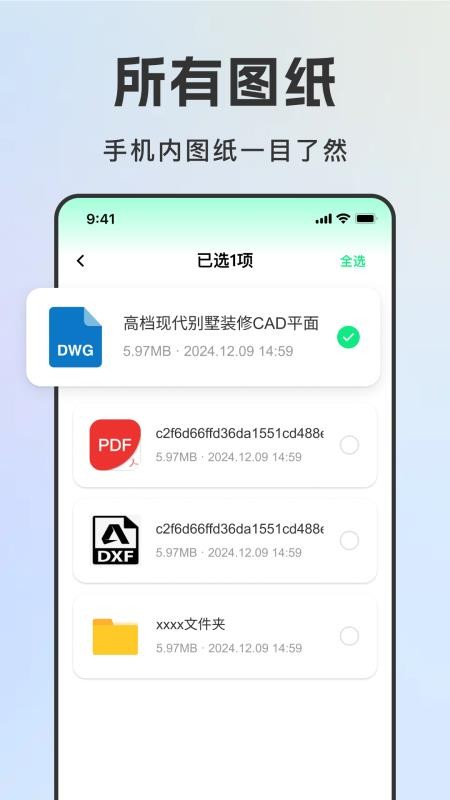
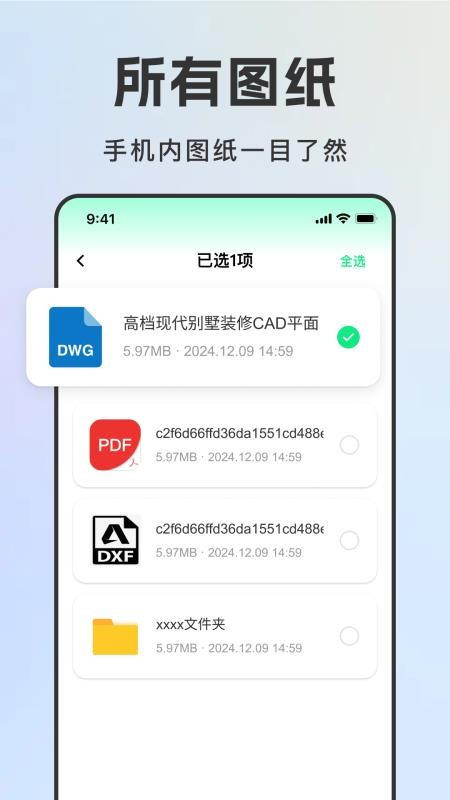
1. 支持DWG、DXF、PDF等多种格式图纸的导入与打开,浏览过程流畅不卡顿。
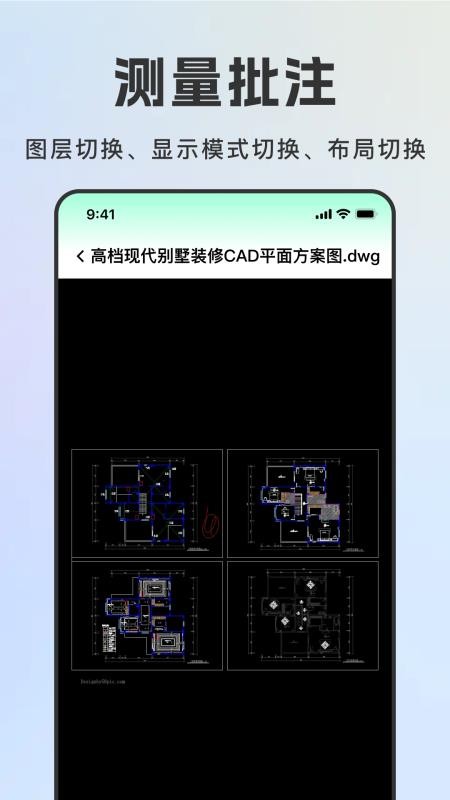
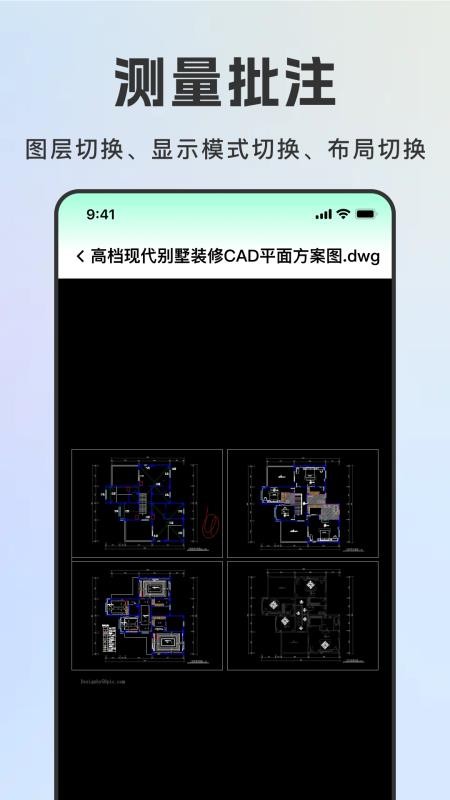
2. 提供长度检测、图层切换等测量与批注能力,可在图纸上添加标记备注,发现问题及时记录。
3. 内置填方计算、长方体计算等常用工程数值核算功能,省去额外携带计算表格的麻烦。
4. 本地图纸文件可集中分类管理,划分不同栏目,历史文件与高频内容快速查找。
5. 最近打开记录自动留存,收藏功能方便收纳重点关注图纸。
CAD迷你快看图软件优势
1. 图形化界面直观易懂,图标化设计分区清晰,上手无需复杂学习成本。
2. 专为工地外出作业场景优化,把多项能力整合在一个应用中,摆脱场地限制。
3. 各类格式图纸统一展示,支持快速筛选与精准查找,提升图纸调取效率。

CAD迷你快看图软件特色
1. 免费使用,整合浏览、测量、批注、计算于一体,覆盖工程移动办公全流程。
2. 文件管理体系清晰,可新建文件夹对图纸进行分类归档,方便现场快速调阅。
3. 针对格式不支持、图纸显示不全、标注缺失等常见问题提供解决思路,降低使用障碍。
CAD迷你快看图怎么创建文件夹
1、下载安装CAD迷你快看图后打开软件,进入首页点击【同意并继续】,即可开始使用CAD迷你快看图功能。

2、进入软件主界面后,在底部菜单栏找到【文件管理】选项,点击进入文件管理页面。

3、在文件管理页面中,点击【新建文件夹】功能,此时系统会弹出创建文件夹的窗口。

4、在弹出的窗口内填写需要设置的文件夹名称,确认无误后点击【确定】,即可完成文件夹创建。

CAD迷你看图使用方法
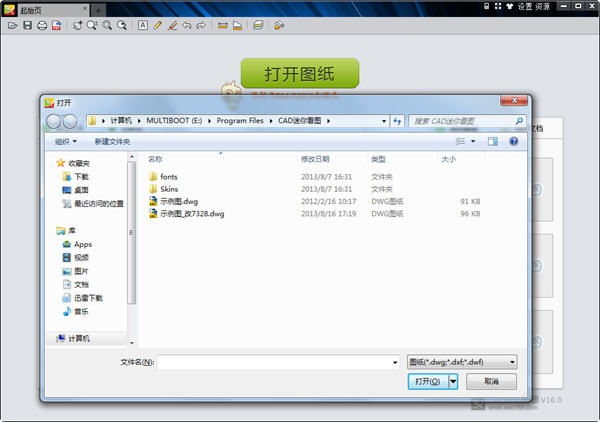
使用CAD迷你看图查看DWG格式图纸非常简单,打开软件后直接导入需要查看的CAD图纸文件,即可快速浏览图纸内容,无需复杂设置。
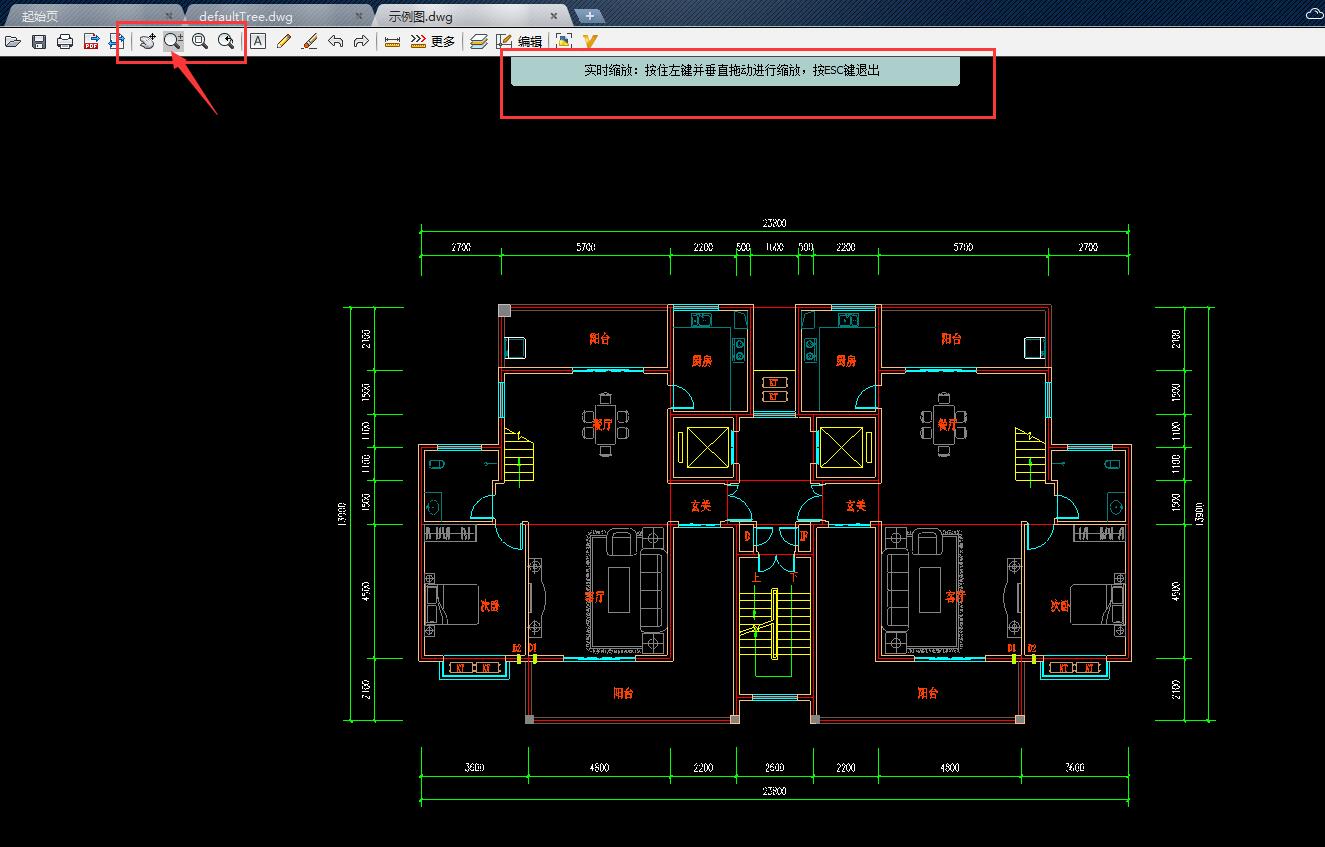
在CAD迷你看图中打开DWG文件后,用户可以根据需求自由调整图纸显示大小,通过鼠标滚轮缩放,或者使用文件导航中的放大、缩小按钮进行操作,让图纸查看更加方便。
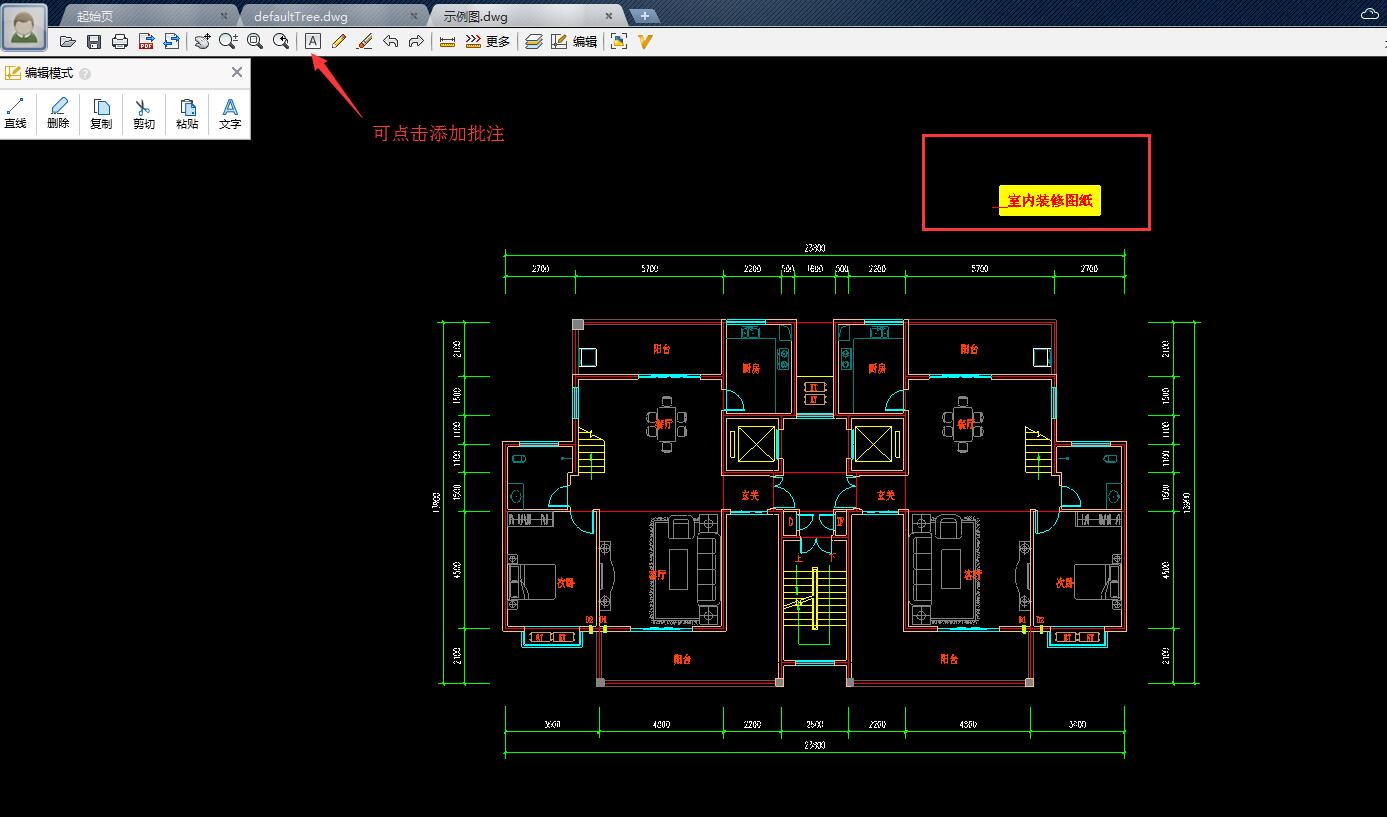
除了查看CAD图纸之外,CAD迷你看图还支持添加批注功能。点击软件中的“A”标注工具,在需要备注的位置输入文字内容,即可为图纸添加说明信息,方便后续查看和编辑。
小编简评
CAD迷你快看图把图纸查看和现场常用工具结合得比较到位,免费且功能不缩水。对于经常跑工地、需要随时核对图纸的工程人来说,它省去了带电脑或翻纸质图的麻烦,测量和计算功能也挺实用,整体值得一试。
详细信息
- 应用大小:94.49MB
- 应用版本:v1.0.4
- 系统要求:安卓系统3.6以上
- 更新时间:2026-10-12
- 权限说明:查看详情
- 隐私说明:查看隐私
- 语言:中文
- 开发者:杭州裳芸科技有限公司
- 包名:com.onsmfs.cadkktu
- MD5:B2C65531F3187F00380FFC6EAEB8C4FB
应用截图