系统工具
下载应用介绍
向日葵客户端把远程桌面、文件传输与设备管理整合到同一套操作流程中,用户可在手机、电脑等不同设备之间建立连接,处理远程协助、临时办公与技术支持等事务。控制端发起访问后,可查看远端桌面、管理文件或执行相应操作,让不在现场时也能继续处理设备问题。
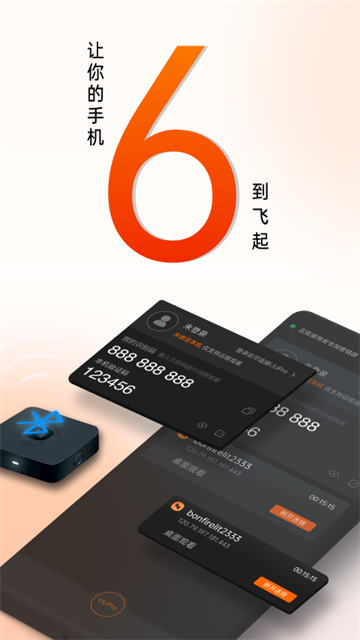
向日葵客户端软件功能:
1、远程桌面与文件管理:
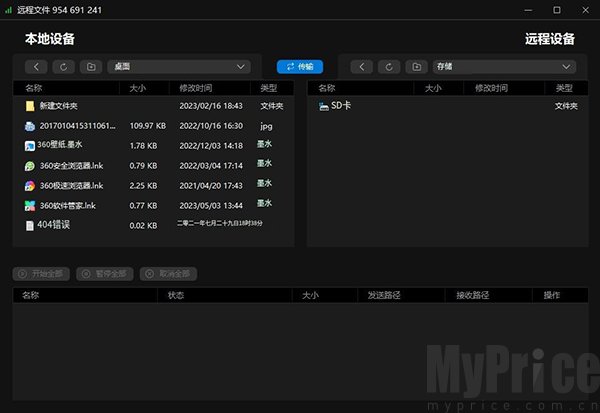
连接远端电脑后,可查看桌面内容,并进行文件浏览、图片查看与视频播放等操作。本地设备和远程设备之间还支持文件传输,方便处理临时资料与文档。
2、高级控制与监控:
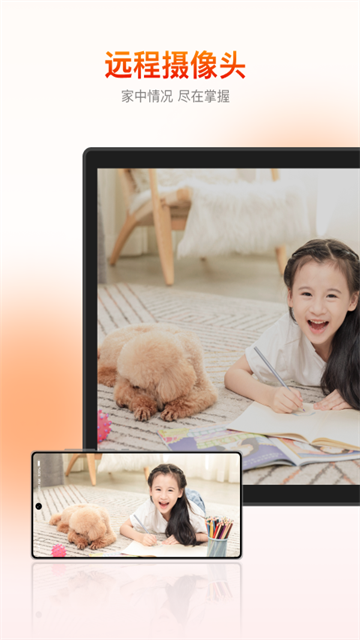
软件支持通过CMD命令操作Windows系统,也可使用SSH连接Linux服务器。获得对应设备授权后,还能查看远程主机的摄像头画面,并在多个摄像头之间切换。
3、远程开关机与批量管理:
搭配指定硬件后,可使用远程开机功能。企业场景中还支持批量部署安装包、查看多台主机组成的屏幕墙,以及统一分发文件和消息。
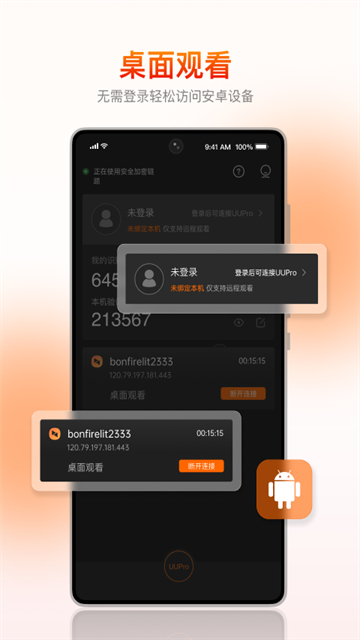
向日葵客户端App怎么用?
1、打开向日葵客户端App,输入账号密码或手机号完成登录,也可以根据页面提示选择对应的登录方式。
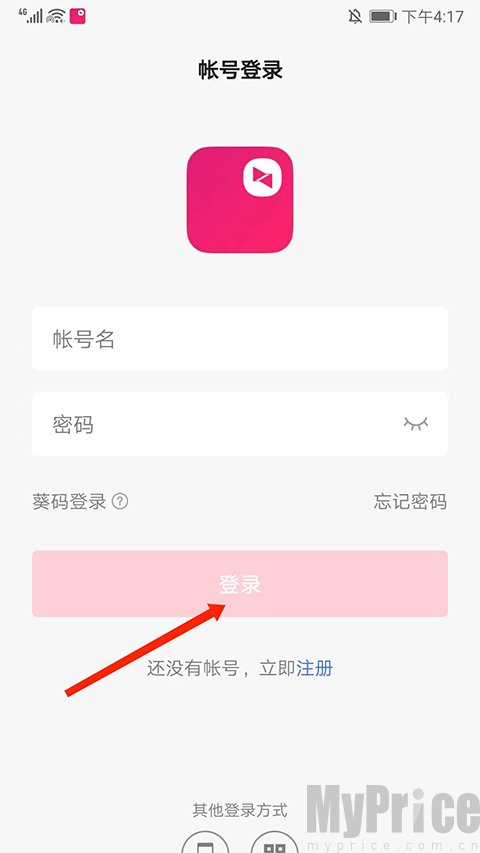
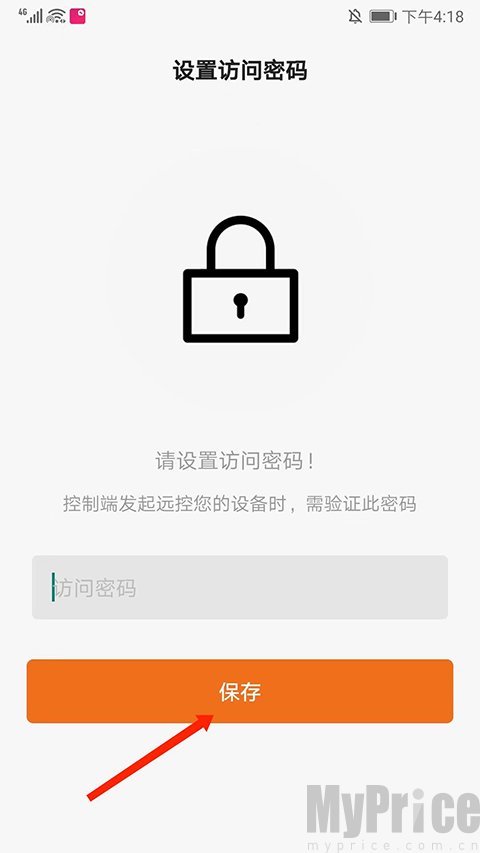
2、首次使用时,根据提示设置远程访问密码,设置完成后点击【保存】即可。
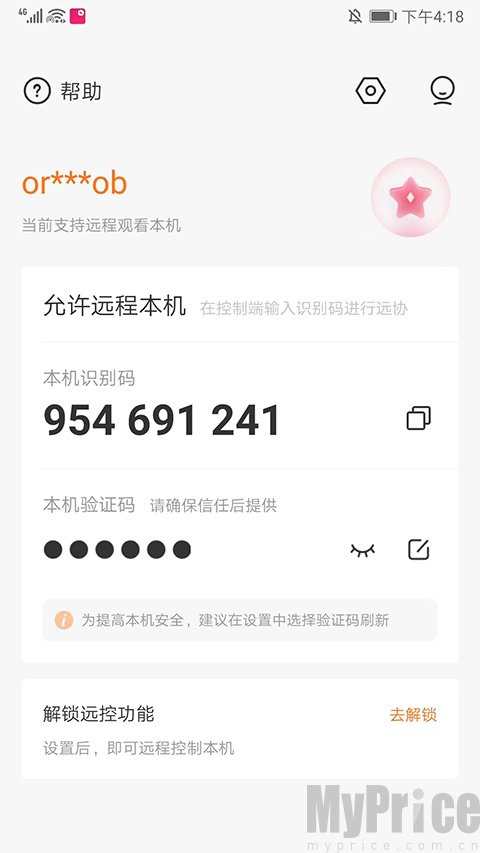
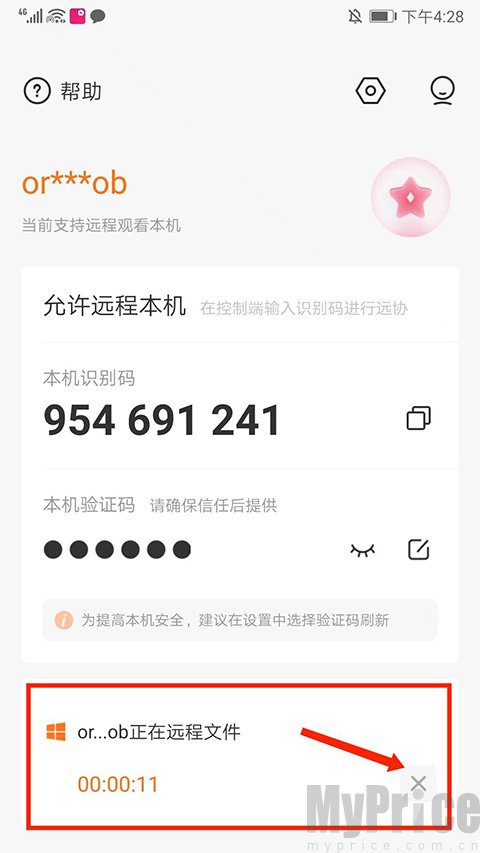
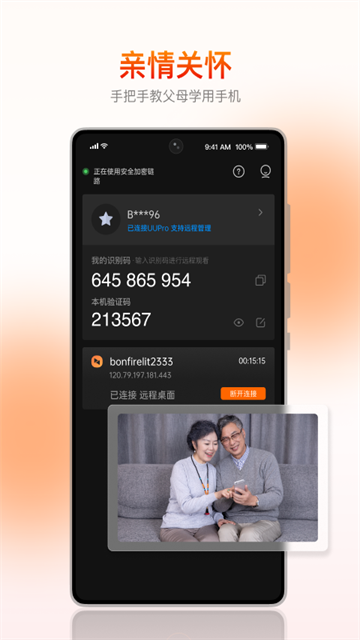
3、进入应用首页后,可以查看当前设备的识别码和验证码,这些信息可用于发起远程连接。
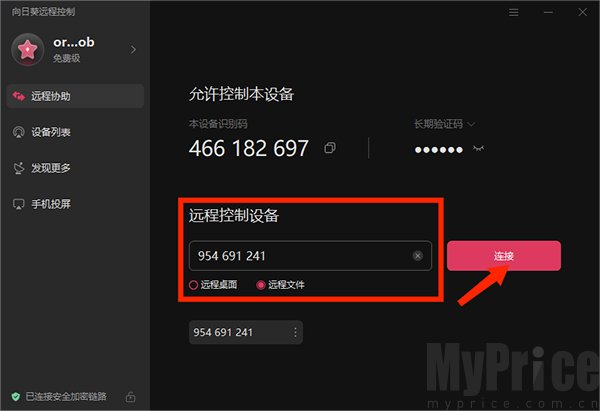
4、在另一台已安装向日葵控制端的设备上输入当前设备的识别码,选择远程桌面或远程文件等功能,这里以【远程文件】为例,点击【连接】。
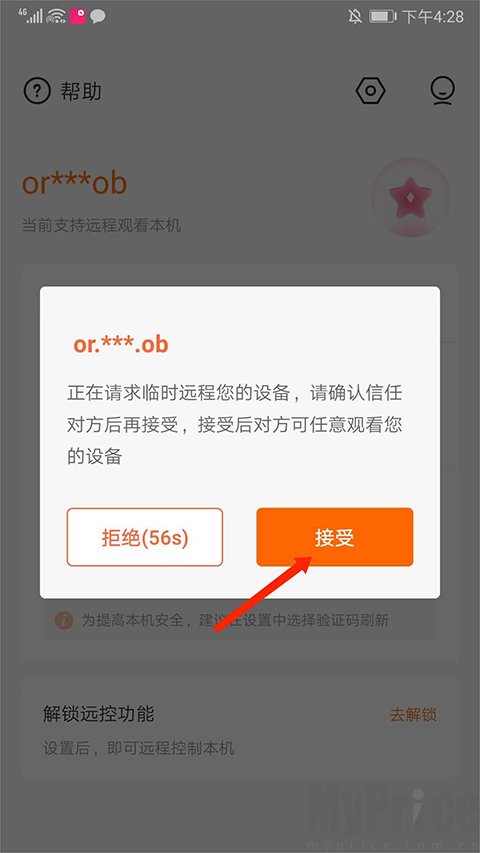
5、手机端收到远程连接申请后,点击【接受】即可建立远程连接。
6、连接成功后,可在页面底部查看当前远程连接状态及连接时长,如需结束连接,点击右下角【X】按钮。
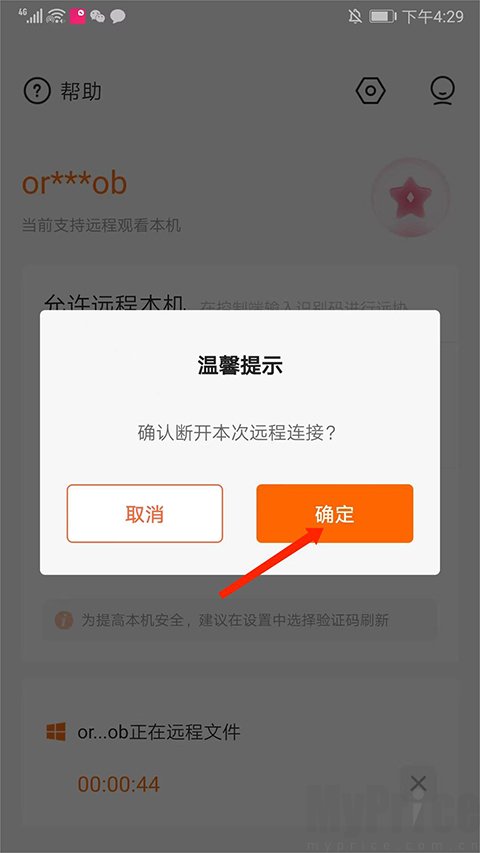
7、在弹出的提示窗口中点击【确定】,即可断开本次远程连接。
向日葵客户端软件特色:
1、控制端与被控端分工:
控制端用于主动发起远程连接,被控端则负责接收访问请求并提供相应权限。两种角色承担的功能不同,使用前需要根据设备用途完成对应配置。
2、移动设备远程管理:
用户可通过手机控制电脑,也能在功能支持的情况下连接其他移动设备,适合帮助家人处理设备设置,或在外出时完成临时工作。
3、企业设备运维功能:
企业相关功能包含可视化监控、设备资源管理与定时任务等内容,可用于多台终端的统一维护和远程技术支持。
小编点评:
远程协助前可先确认控制端与被控端均已正常联网,并检查设备是否授予必要的访问权限。管理多台设备时,为电脑设置容易辨认的名称和分组,会比依靠默认编号查找更省事。若画面延迟明显,可适当降低显示质量,先保证鼠标、键盘与文件操作保持稳定。
更新日志:
v6.6.6.76626版本
【新增】远程控制过程中支持播放被控设备声音。
【修复】处理部分已知问题。
详细信息
- 应用大小:25.62MB
- 应用版本:v6.6.6.76626
- 系统要求:安卓系统3.6以上
- 更新时间:2026-07-26
- 权限说明:查看详情
- 隐私说明:查看隐私
- 语言:中文
- 开发者:上海贝锐信息科技股份有限公司
- 包名:com.oray.sunlogin.service
- MD5:65F29EB8D6AB9588DCC1C98CAF5AD9C0
应用截图
相关版本
推荐应用