系统工具
下载应用介绍
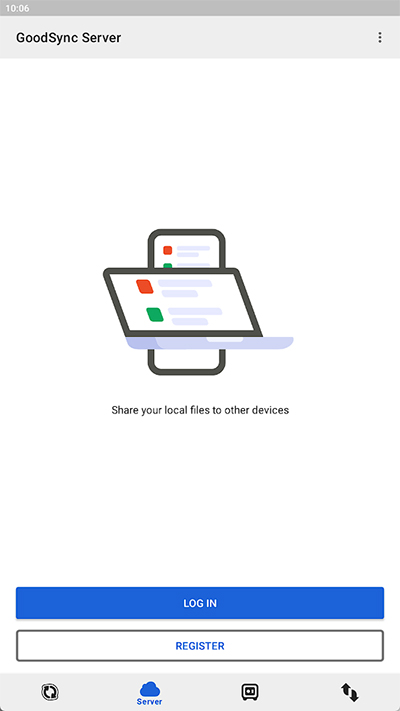
GoodSync安卓版app是一款专业级数据同步与备份工具,支持多设备间文件双向同步、自动备份和差异化更新处理。无论你是在手机、平板或办公电脑上操作,都能通过它轻松实现数据一致性与跨平台共享,是现代办公和移动学习用户的高效助手。
GoodSync核心功能:
实时同步:系统可自动检测文件变更,第一时间完成多设备同步,无需用户手动操作。
调度任务设置:支持按照设定时间周期执行自动同步任务,保障重要数据按时备份。
支持锁定文件复制:即使文件正在被打开使用,也可安全完成同步与备份操作。
智能识别重命名:可识别文件或文件夹的重命名动作,减少重复传输,提高效率。
跨平台权限保持:在传输文件时同步安全权限设置,确保不同设备访问一致。
带宽限速控制:可手动设定任务最大带宽,避免对其他网络服务造成干扰。
块级数据同步:仅传输发生变化的数据块,大幅降低数据传输成本和时间。
AES-256加密保护:同步过程中采用企业级加密算法,全程保障数据隐私安全。
历史版本管理:可保留多个历史版本,便于快速恢复误删或误操作的数据。
GoodSync应用亮点
1. 可轻松在手机、平板与电脑之间同步联系人、照片、文件等数据,适配多种系统平台。
2. 适用于个人用户和企业场景,支持无人值守运行,实现全天候自动同步。
3. 支持手机端一键备份功能,可将照片、文档等重要数据同步至云端或本地设备。
4. 自由设定源目录和目标目录,并通过条件过滤实现灵活同步策略。
5. 多端共享支持多个桌面或移动设备同步同一数据集合,方便跨设备办公。
goodsync使用教程
1.打开软件之后点击右下角的加号选项。
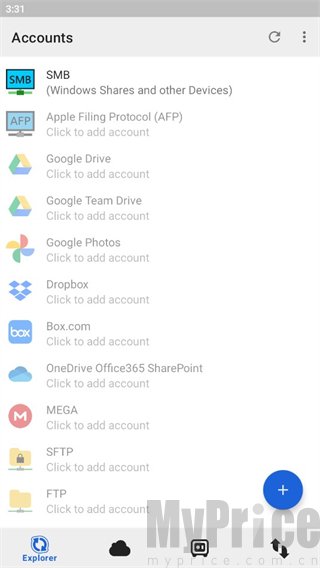
2.在弹出的界面当中选择需要添加的网盘类型。
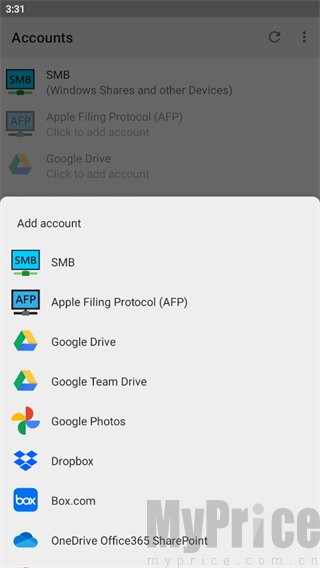
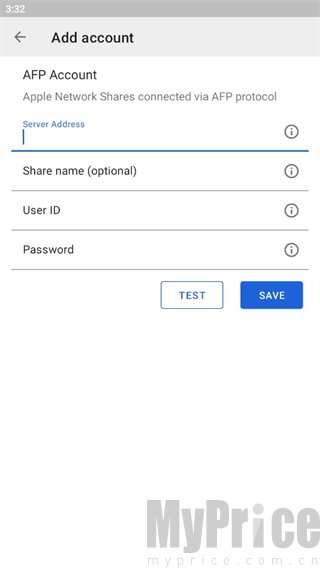
3.填写好相关的信息之后点击save保存即可。
goodsync怎么添加其他网盘
目前GoodSync支持的第三方网盘有Google Drive、Dropbox、OneDrive、MEGA等,添加方法如下:
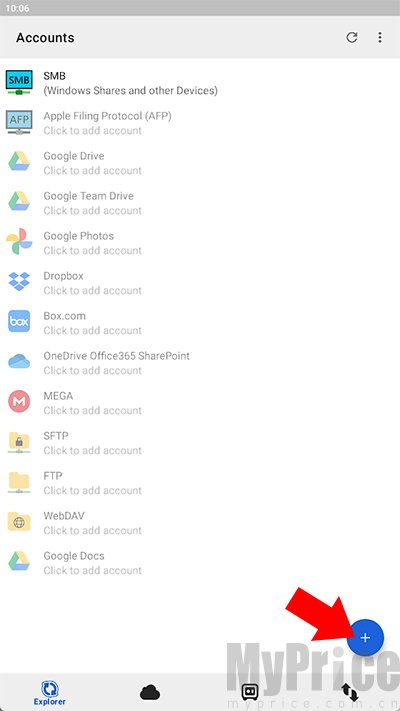
1.下载打开并进入Good Sync界面后,点击主界面右下角的“+”号
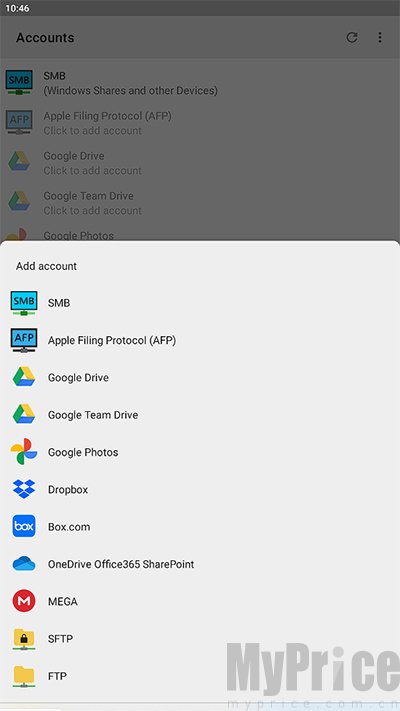
2. 接着在弹出的界面内选择我们想要添加的网盘
3. 最后按照需求填写指定信息完成账号授权关联即可
GoodSync小编简评
GoodSync安卓版本集成了强大的同步逻辑、灵活的任务控制、稳定的后台运行机制,是一款在功能与实用性之间平衡得极佳的文件同步软件。它不仅保障了数据传输的安全性,也为日常办公与个人备份提供了高效便捷的解决方案,是你手机中的“隐形助手”。
更新日志
v12.7.5.5 版本
进行了轻微的错误修复和改进。
v12.5.1 版本
提高了稳定性和性能。
修复了在外部查看器中打开文件的问题。
详细信息
- 应用大小:36.00MB
- 应用版本:v12.7.5.5
- 系统要求:安卓系统3.6以上
- 更新时间:2025-07-11
- 权限说明:查看详情
- 隐私说明:查看隐私
- 语言:中文
- 开发者:Siber Systems, Inc
- 包名:com.siber.gsserver
- MD5:93F6C290BA76E57085EBB3D93EC723BC
应用截图
推荐应用