

办公学习
下载应用介绍
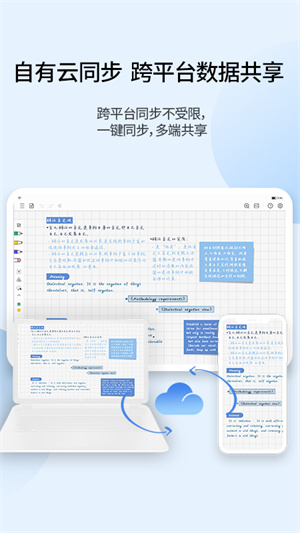
享做笔记是一款好用的笔记记录软件,采用了最新的双开笔记记录方式,打开超链接,进行笔记记录,在这里能够免费领取永久会员,无需支付费用,让你一直享受会员权益。记录好的笔记都会在云端储存,笔记记录内容也会同步更新,让你享受跨设备的笔记记录便利,数据同步不受限,这些笔记内容也支持多端共享。内置的思维导图设计功能,创建思维导图,帮你理清思路,建立更多的知识框架体系,制作的思维导图文件也可以储存。
享做笔记使用教程
1、进入享做笔记app,点击“+”可进行新建
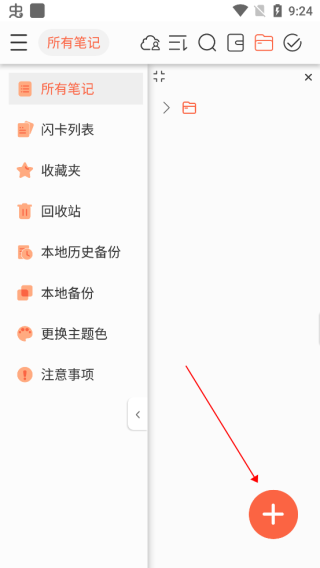
2、选择新建的种类
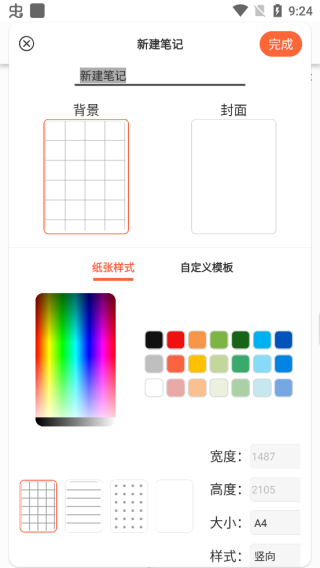
3、如笔记,首先编辑名字以及背景封面等
4、进入笔记页面
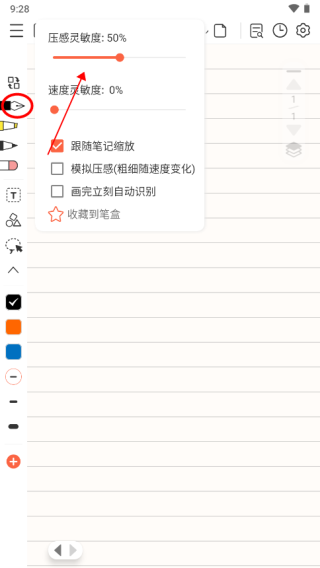
5、点击左侧提供的笔,点击可调整灵敏度等
6、即可开始随手写笔记了
享做笔记怎么双开笔记?
双开笔记功能可以同时在界面中显示两个笔记内容。举个例子,当你在一个笔记中记录课程或会议的内容时,可以同时在另一个笔记中查找相关资料或写总结。这样不仅可以让你更加高效地完成任务,还能避免信息混淆和遗漏。
支持双开打开同一个笔记。
支持使用套选工具,快速摘录复制笔记内容到另一个笔记中。
使用技巧
点击”左右对换“按钮可将两个笔记左右位置对换。
点击”横竖切换“按钮可以切换笔记分屏方式。
长按拖拽”分界线“可随意调节双开笔记的分屏比例大小。
长按拖拽”分界线“至主界面边缘可关闭双开功能。
打开方式
长按拖拽笔记【标签】至主界面左侧或右侧即可开启双开功能。
从【最近笔记】列表中点击笔记的【更多】选择“在左侧/右侧打开可开启双开功能。
享做笔记怎么导入PDF做笔记?
1、打开享做笔记app并进入相应笔记本,点击右上角的“+”图标。
2、在弹出的选项中选择“PDF”选项。
3、系统将自动跳转到文件管理器界面,在文件管理器中找到所需导入的PDF文件并选择。
4、选择完毕后,系统将自动导入PDF文件到当前笔记本中。
如果想在导入PDF文件后对其进行编辑或标注,需要使用享做笔记app内置的PDF编辑工具进行操作。
享做笔记常见问题
1、误删除note文件夹,导致笔记全部消失怎么办?
答:文件管理器的最近删除(回收站)里面找回note文件夹,此时找回的note文件夹名称会变成note(1),将享做笔记里面的note文件夹改成note2,再把note(1)文件夹改成note,重启APP,笔记就会恢复。
2、PDF选择享做笔记打开时,显示导入失败,怎么办?
答:第三方导入PDF,如果文件太大的话,可能会出现该情况,可以在所有笔记界面右下角导入PDF。
3、手写转换文本的时候一直有下划线?
答:点击下方功能栏最左边的按钮,在里面取消下划线
4、无界笔记无法缩放50%以下?
答:这是因为在工具栏(设置)中把”无界笔记最小缩放比例“调大了。
5、无法导入整张贴纸?
答:添加整张图片为贴纸时,需要画个大圆圈将图片圈选后才可添加到贴纸。
6、页面不连贯,只能一页一页翻页
答:工具栏(设置)里面选择竖向连续。
7、笔盒不显示了?
答:这是因为工具栏(设置)中”显示笔盒“没勾选。
《享做笔记》软件优势:
1.多种笔记记录方式,可导入pdf和ppt文件进行笔记记录。
2.使用图文记录方式,上传本地图片保存到笔记内容中。
3.纸张和封皮的选择,让你的笔记背景界面更好看。
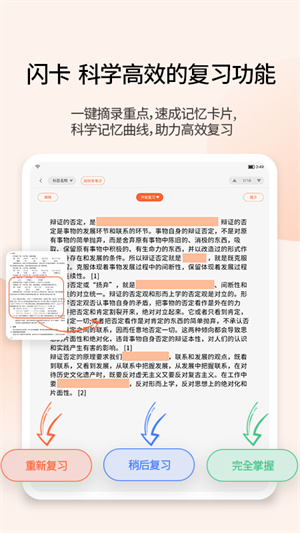
《享做笔记》软件亮点:
1.有真实的笔记效果,自定义设置文字大小和文字的颜色。
2.记录笔记是自由的添加和删除文字,记录好的笔记也能重新编辑。
3.添加书签和超链接,帮你快速找到笔记内容。
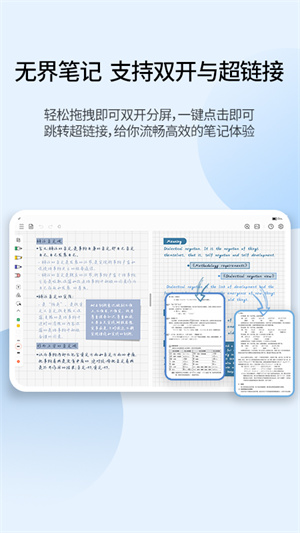
《享做笔记》软件测评:
有自由摘录和手写键入等操作功能,让你更轻松的记录笔记,有全新的扫描识别功能,帮你将手写文字转换成电子文档储存。
详细信息
- 应用大小:88.60MB
- 应用版本:v5.4.32
- 系统要求:安卓系统3.6以上
- 更新时间:2024-08-23
- 权限说明:查看详情
- 隐私说明:查看隐私
- 语言:中文
- 包名:com.newskyer.draw
- MD5:92344A8B478AC913B558BA2D040540AE
应用截图