
生活实用
下载应用介绍
AnyViewer是一款功能非常高级的远程桌面控制软件,这款软件可以快速的帮助用户提供远程访问电脑桌面的功能,不在办公室也能够通过手机进行远程操控,能够无缝连接各个地区的计算机,并且还能实时访问桌面环境和应用程序,采用了先进的加密技术,能够有效确保传输数据过程中的安全性。简化了办公的流程,实现远程办公的操作服务。
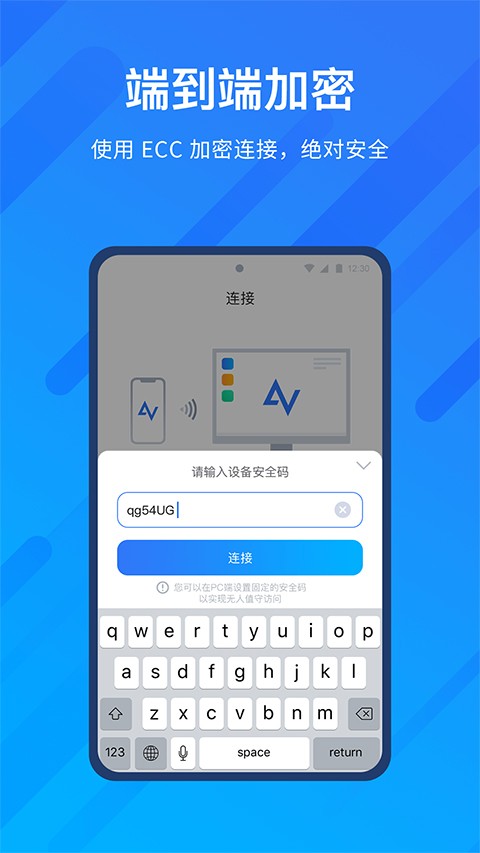
AnyViewer手机版使用教程
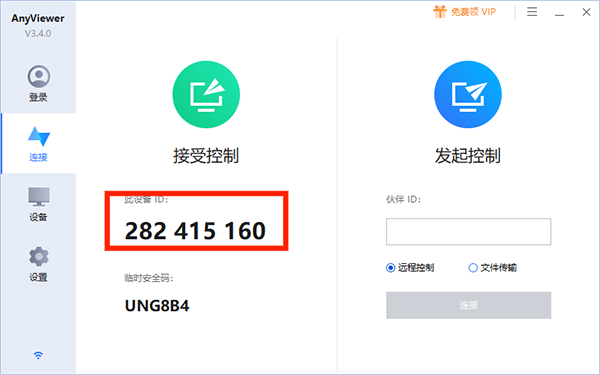
1、在电脑和手机上分别安装Anyviewer远程控制软件,打开电脑端Anyviewer,可看到此设备ID号,
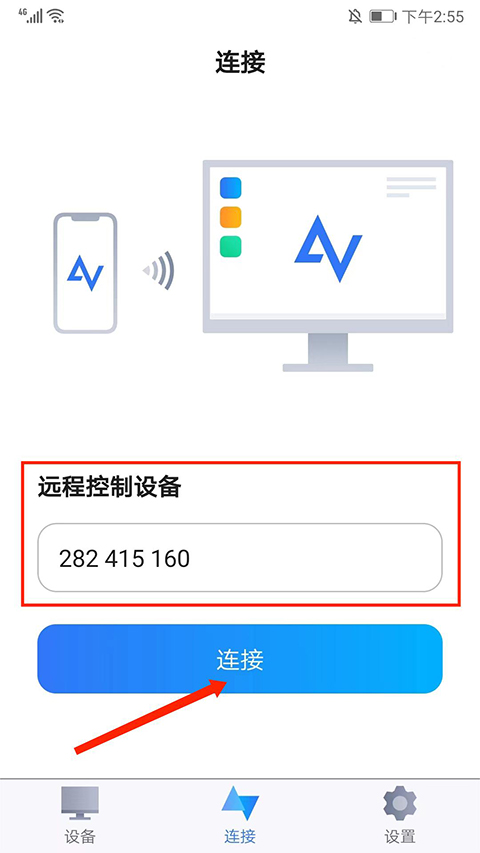
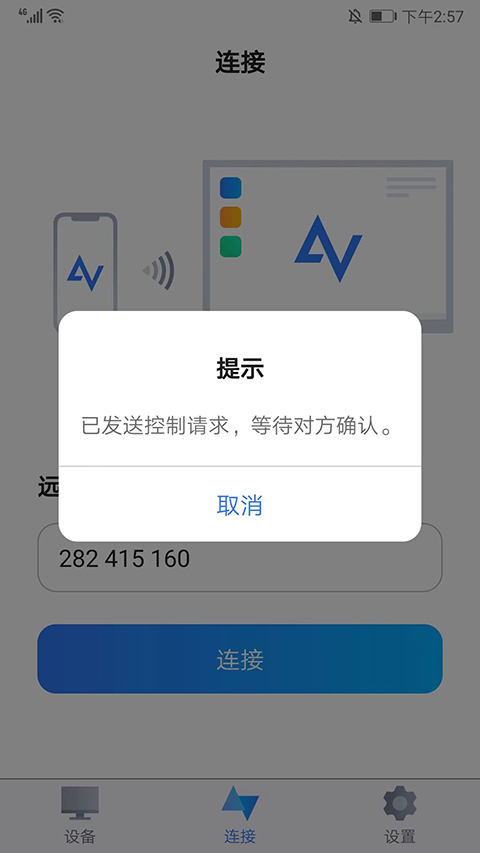
2、打开Anyviewer安卓版,将电脑端的设备ID号输入【远程控制设备】框中,选择【连接】选项,
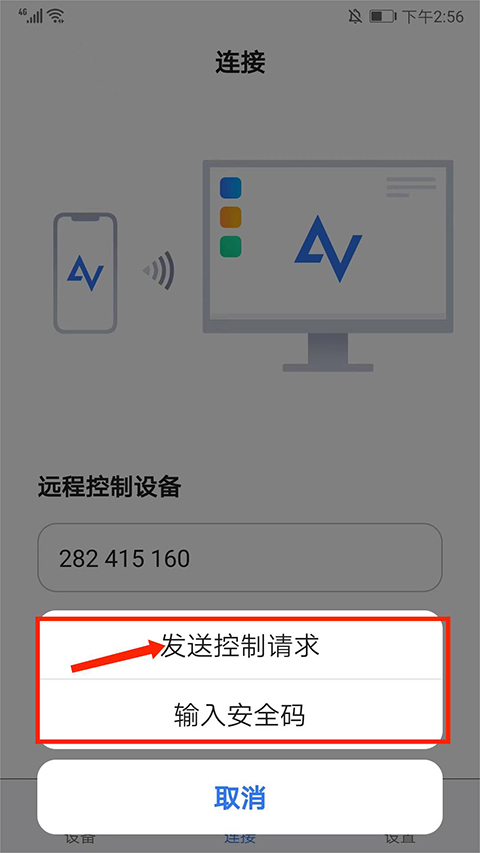
3、如图,弹出发送控制请求和输入安全码,选择【发送控制请求】选项,
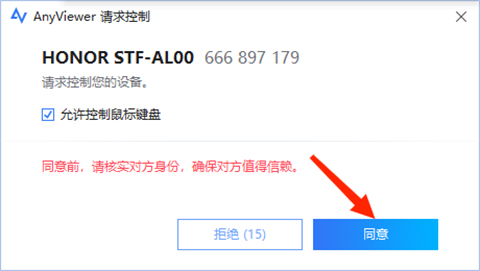
4、此时,在电脑端Anyviewer会弹出请求控制的提示,选择【同意】,
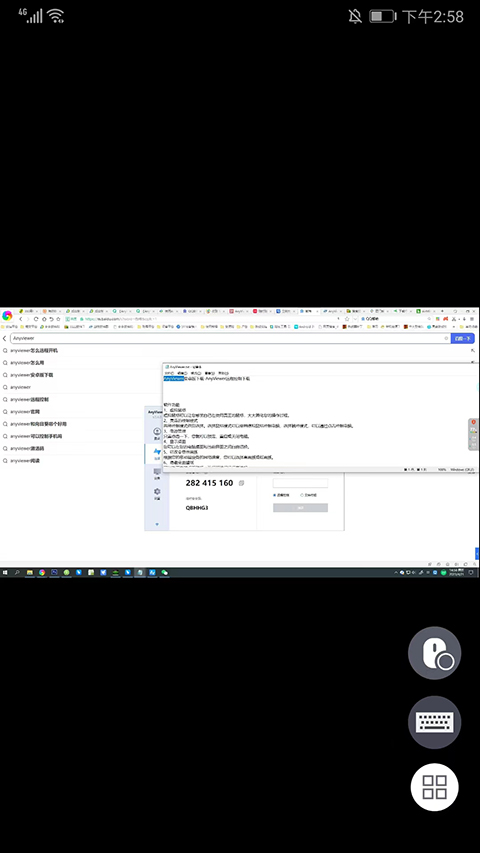
5、返回AnyViewer远程控制app,可看到和电脑画面已经同步,已成功连接电脑了,
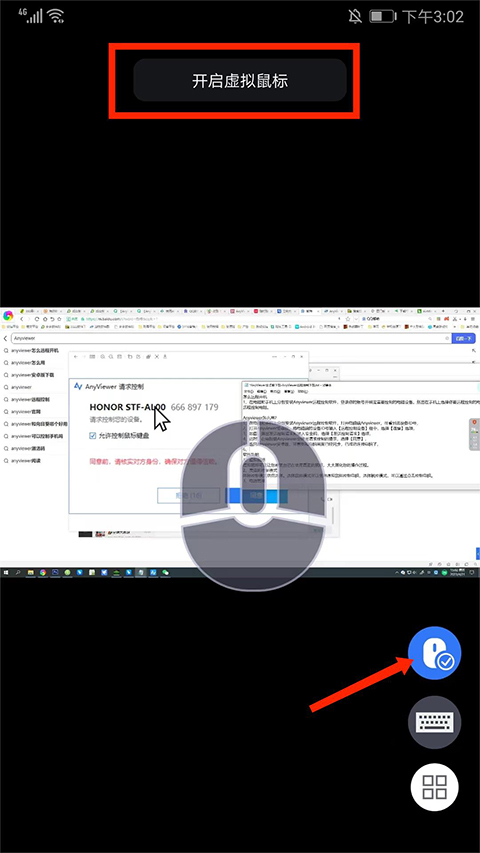
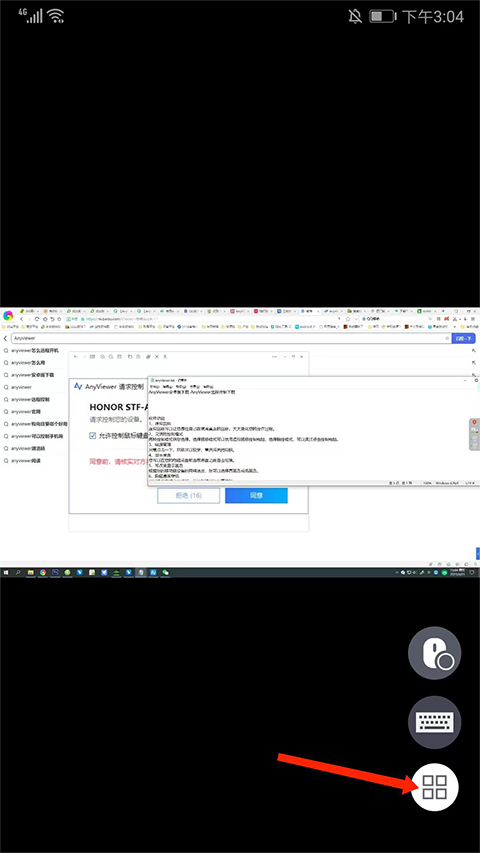
6、点击【鼠标】图标,可自行开启和关闭鼠标模式,在手机上滑动屏幕即可模拟鼠标操作了,
7、点击【键盘】图标,包括三种和自定义键盘模式,用户可切换多种键盘模式选择使用,
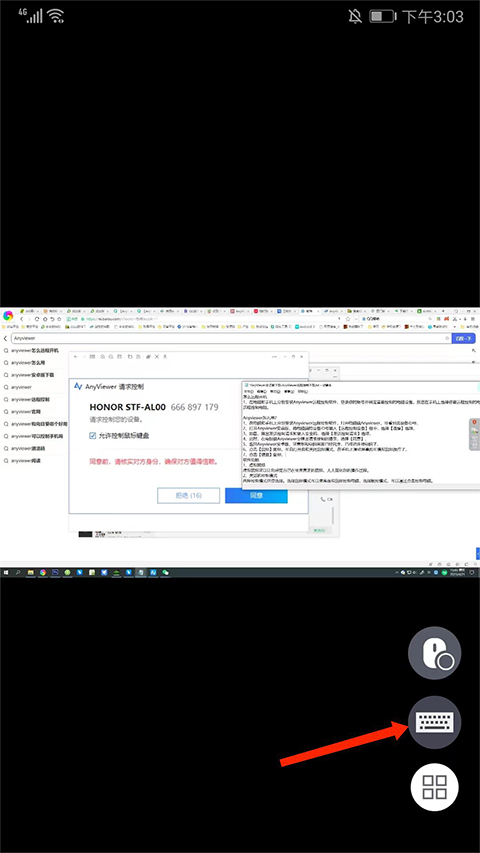
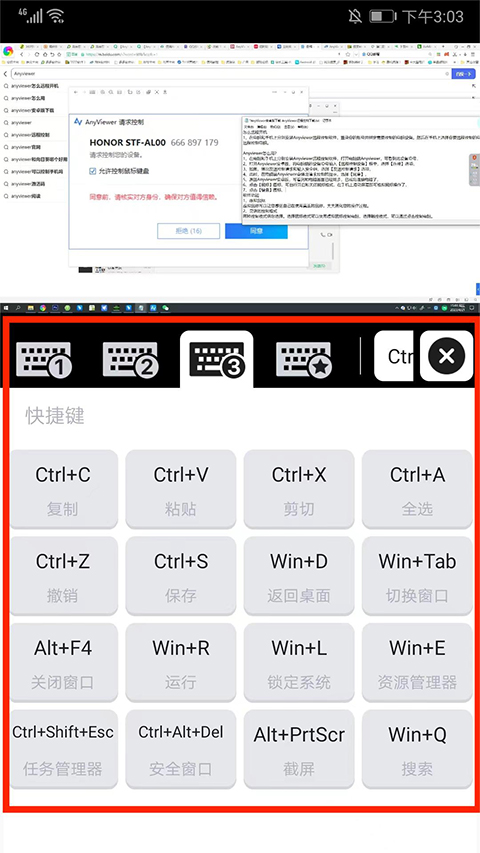
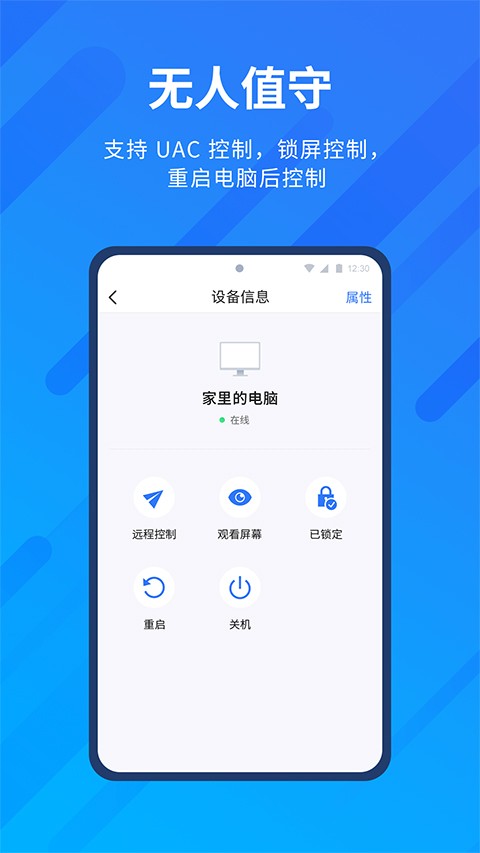
8、点击【四宫格】图标,可对电脑进行电源、分辨率、屏幕、壁纸、手势等远程控制,以上就是Anyviewer的使用方法了。
《AnyViewer》软件优势:
1.每一个it从业人员都能在线上远程进行办公,支持跨平台连接。
2.让计算机办公过程变得更加轻松简单,在手机中就能拥有电脑桌面。
3.设置好相关的选项之后,就可以开启远程控制,一键获取电脑的信任请求。
《AnyViewer》软件亮点:
1.使用的过程中不会对设备造成任何影响,实时同步电脑画面。
2.没有携带电脑的时候,也能够轻松快捷地进行办公。
3.没有过多的难度,还会对电脑的分辨率进行调整。

《AnyViewer》软件测评:
软件的功能特别强大,用户可以采用加密技术来进行办公,远程工作会更加的安心。
详细信息
- 应用大小:32.06MB
- 应用版本:v2.3.0
- 系统要求:安卓系统3.6以上
- 更新时间:2024-08-05
- 权限说明:查看详情
- 隐私说明:查看隐私
- 语言:中文
- 开发者:傲梅数安科技有限公司
- 包名:com.aomei.anyviewer
- MD5:5ba1e13da07507646ce045c62bf1a71f
应用截图