生活实用
下载应用介绍
MindMapper是一款应用比较广泛的系统工具应用软件。在这款软件中能够进行信息管理,所有的功能都非常的专业,可以对不同的工作流程进行快速处理,无论是组织还是审查合作,让分享都能够得到快速的提高,也可以通过智能绘图方法使用它的节点和分支进行系统化,快速的将脑中的想法捕捉到,拥有非常强大的思维导图功能。
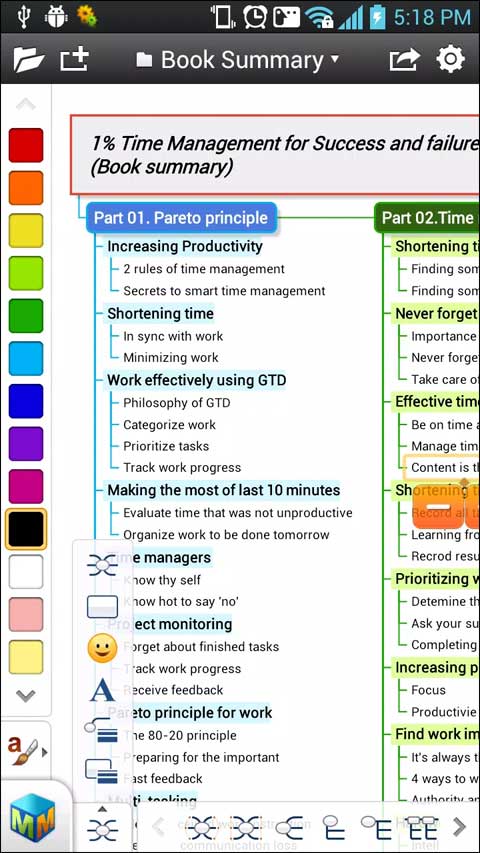
MindMapper 思维导图软件使用教程
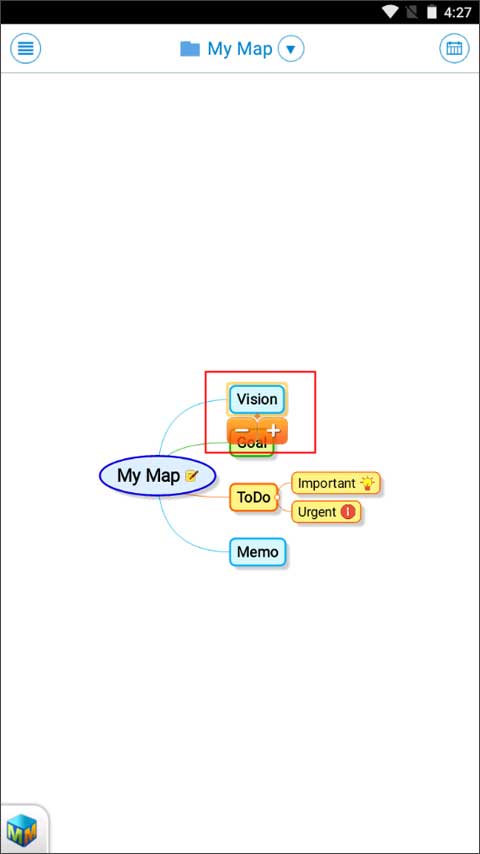
1、删除或添加主题方便快捷
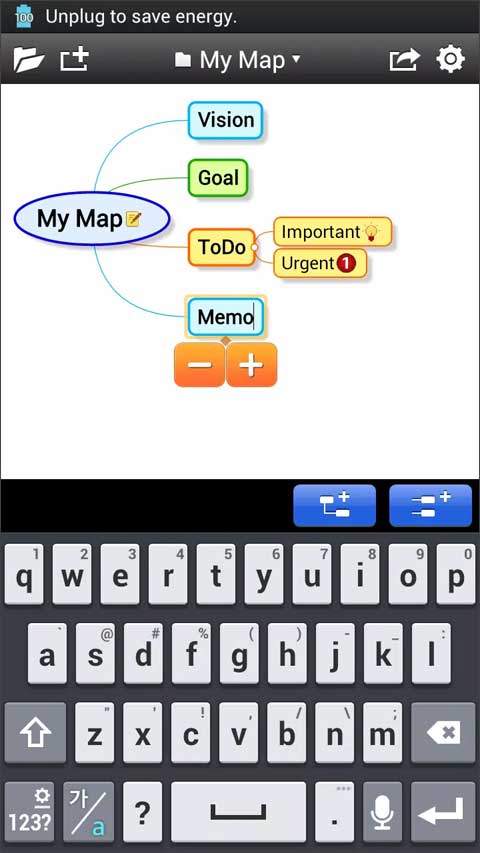
选择一个主题,然后按[ - ]或[ + ]来删除或添加一个主题。
2、添加子主题或同级主题轻而易举
完成一个主题时点击[ +子主题]或[ +同级主题]即可。
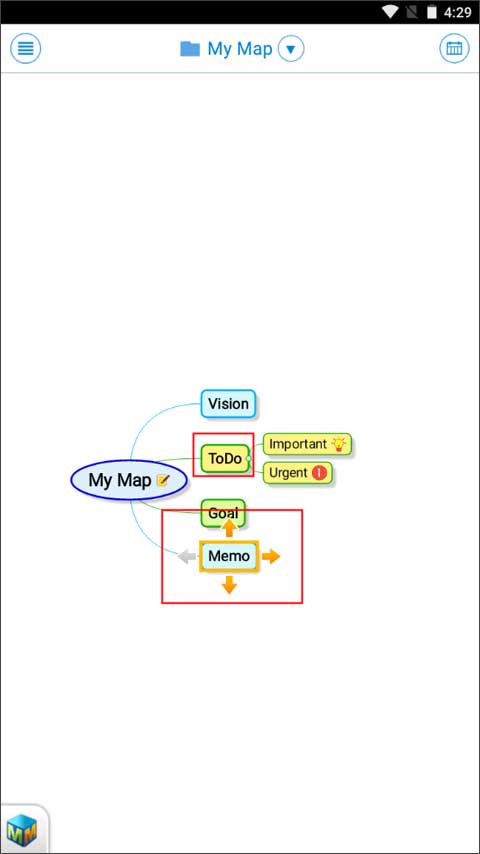
3、移动主题方法简单
长按你想要移动的主题,拖动它到另一个主题上面,松开手指,并按下箭头选择一个位置。
4、各种各样的方法来设计思维导图
垂直选项栏:你可以改变导图方向、形状、字体大小并插入图标。形状和分支线的粗细也可以在这里改变。水平选项栏:您可以更改填充物、字体、形状和分支的颜色。
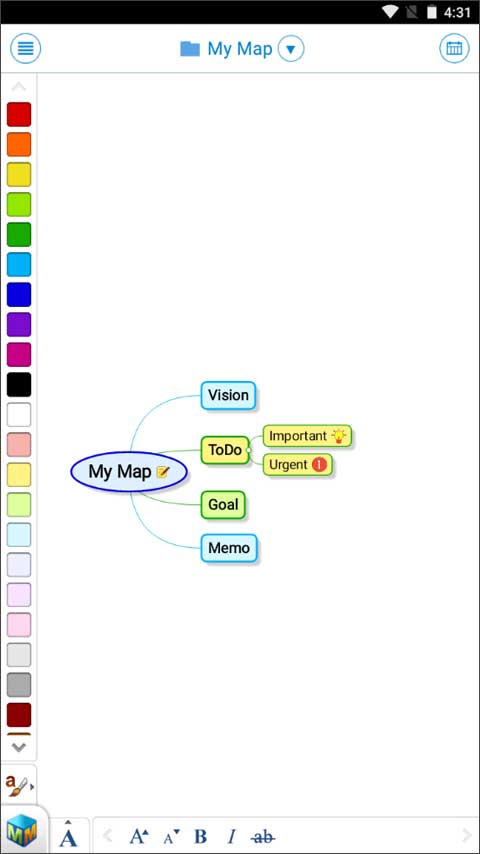
MindMapper怎么添加子主题?
1.我们首先打开MindMapper创建一个新的思维导图,然后点击新建主题打开多个子主题。
2.随即会跳出插入多个主题窗口。
3.在窗口中有对于多个子主题的介绍:
该功能用于一次创建多个主题;
每一行创建一个主题,如果你在行首添加空格则会创建一个副主题;
我们甚至可以直接从其他程序中复制粘贴文本进行使用。
4.我们在文本框中输入内容,如果我们输入一个空行,那么该空行就会形成一个空白主题。
5.MindMapper还有一个功能就是一次创建多个空白主题。我们同样可以在新建主题中点击多个空白主题。
6.根据需求点击添加空白主题的数量,即可在思维导图中添加对应的空白主题。
《MindMapper》软件特色:
1.在与他人合作交流的时候会变得更加方便快捷,可以将思考过程增强。
2.把自己的思想和意图输入就能够有全面的了解,拥有双向转换导入导出功能。
3.可以更好地表达出自己的想法,将自己的思想优势充分的发挥出来。

《MindMapper》软件亮点:
1.能够对不同的主体进行自定义的移动,喜欢的主题可以自定义添加。
2.在这里可以自定义采用各种不同的方法,通过软件设计思维导图。
3.在这里是去删除或者添加主题,非常的方便快捷,也可以添加子主题或者统计主题。
4.是可以更改填充物,字体颜色和分支形状的,也可以插入图标。
《MindMapper》小编点评:
MindMapper这款软件能够将不同的图片插入,还可以对导图的方向随时做出调节,也可以轻松设置文字的大小,字体等操作。
详细信息
- 应用大小:0.00MB
- 应用版本:
- 系统要求:IOS 8.0或更高版本
- 更新时间:2024-07-19
- 权限说明:查看详情
- 隐私说明:查看隐私
- 语言:中文
应用截图