系统工具
下载应用介绍
Shizuku2025是一款特别实用的调试工具,喜欢玩游戏的朋友们可以在线上进行数据的调整,非常的自由,能够让用户随时随地的进行设置使用,可以感受到软件带来的全面帮助,点击就可以登录自己的设备进行操作,让用户在线上管理自己的帐号,可以获取非常全面的权益,操作的过程当中可以查看详细的步骤指南,让用户便捷的进行配对,调试的过程是非常顺畅的。
Shizuku2025怎么使用呢?
第一部分:激活Shizuku
(1)root直接启动
①授予shizuku超级用户权限
②打开shizuku并点击启动
③等待界面完成
(2)无线调试激活
①手机连接可信任网络
②打开手机设置进入关于手机
③连点手机版本号直至出现已进入开发者模式
④打开shizuku并选择无线调试的 配对功能
⑤进入如下界面选择开发者选项
【PS:部分手机可能出现adb 权限受限需进行额外操作】
⑥进入开发者模式后,找到无线调试选项并开启。
⑦进入无线调试后选择使用配对码连接
【PS:部分用户可能出现配对码不显示问题】
⑧通知栏输入配对码并点击连接
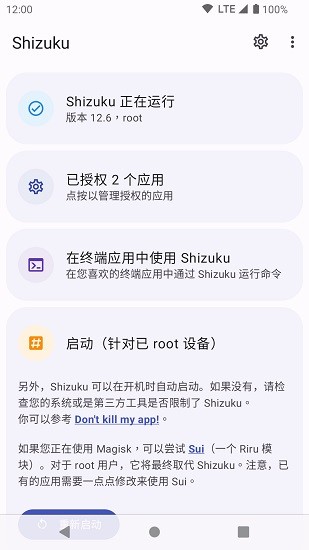
⑨返回shizuku首页并启动直至出现运行中
评价:无需root适合大部分用户,但每次重启设备需要重新配对。
(3)通过连接电脑启动(使用 adb)
第一步:安装adb
①下载由 Google 提供的“SDK 平台工具”并解压至任意文件夹
②打开文件夹,右键选择
—Windows 10:在此处打开 PowerShell 窗口(需要按住 Shift 才会显示该选项)
—Windows 7:在此处打开命令行窗口(需要按住 Shift 才会显示该选项)
Mac 或 Linux:打开 Terminal(终端)
输入 adb 如果可以看到一长串内容而不是提示找不到 adb 则表示成功
【PS:
①请不要关闭该窗口,后面提到的“终端”都是指此窗口(如果关闭请重新进行第 2 步)
②如果使用 PowerShell 或是 Linux 及 Mac,所有 adb 都要替换成 ./adb】
第二步:设置adb
要使用 adb 你首先需要在设备上打开 USB 调试功能,通常需要经过以下步骤:
①打开系统设置,进入关于
②连续数次点击 “Build number” 后看到类似 “You are a developer” 的提示
③此时你应该可以在设置中找到“开发者选项”,进入后开启“USB 调试”
④连接设备到电脑,在终端中输入 adb devices
⑤此时设备上会出现“是否允许调试”的对话框,勾选“总是允许”后确认
⑥再次在终端中输入 adb devices,如无问题将会看到类似如下内容:
List of devices attached
XXX device
【PS:不同设备开启“开发者选项”的步骤可能有所不同,请自己百度】
第三步:
启动 Shizuku:复制指令并粘贴到终端中,如无问题你将会在 Shizuku 中看到已启动成功。
【PS:适用于 Shizuku v11.2.0+ 的指令】
Shizuku2025怎么授权应用管理?
1.进入【通知与控制中心】-【通知显示设置】,切换为原生样式,方便后续操作

2.进去Shizuku操作为无线调试启动中【配对】-【开发者设置】-【无线调试】-【打开无线调试】-使用配对码配对设备

3.要记住WLAN配对码这串数字,下拉通知栏,显示已找到配对服务,下面输入WLAN配对码这串数字

4.会显示配对成功,返回Shizuku选无线调试中的启动,成功后主页会显示Shizuku正在运行

5.这时候用Shizuku授权应用就可以了

Shizuku2025怎么输入配对码?
1.以小米手机为例,打开手机的【设置】-【我的设备】-【全部参数】-【MIUI版本】

2.快速连续点击MIUI版本,直到出现以【已处于开发者模式】即可停止
3.打开Shizuku登录账号,点击【配对】按钮

4.然后进入【开发者选项】-【无线调试】

5.最后点按【使用配对码配对设备】,您将看到一个六位数字代码

6.并在通知栏Shizuku选项中输入配对码,即可完成配对,配对完后打开Shizuku选择启动选项

7.启动完成后,授权小黑屋应用,即可激活小黑屋,打开小黑屋点击上方的加号添加需要冻结的应用,并点击下面的选项进行冻结

Shizuku2025安卓13版本如何通过无线调试启动?
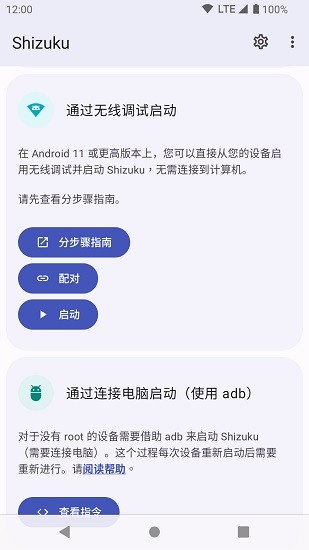
通过无线调试启动适用于 Android 11 或以上版本。这种启动方式无需连接电脑。由于系统限制,每次重新启动后都需要再次进行启动步骤。
一、启用无线调试
在网络上搜索如何为您的机型启用“开发者选项”
启用“开发者选项”和“USB 调试”

进入“无线调试”

启用“无线调试”

二、配对(仅需一次)
在 Shizuku 内开始配对

启用无线调试
点按“无线调试”中的“使用配对码配对设备”

在 Shizuku 的通知中填入配对码

#启动 Shizuku

如果无法启动,尝试禁用并启用无线调试。
常见问题有哪些?
一、如何启动Shizuku
通过root启动
对于已root设备,直接启动即可。
由厂商造成的问题(非root方式)
1、MIUI(小米)
你需要在“开发者选项”中开启“USB调试(安全设置)”。
此外,不要使用MIUI的“手机管家”的扫描功能,因为它会禁用“开发者选项”。
2、ColorOS(OPPO)
你需要在“开发者选项”中关闭“权限监控”。
3、Flyme(魅族)
你需要在“开发者选项”中关闭“Flyme支付保护”。
4、EMUI(华为)
你需要在“开发者选项”中开启「“仅充电”模式下允许ADB调试选项」。
5、originOS(vivo)
OriginOS的设置不支持分屏,你需要在“开发者设置”中开启“强行将活动设为可调整大小”。参考Shizuku106(opensnewwindow)。
二、通过无线调试启动
Android 11 添加了全新的无线调试功能,该功能位于“开发者设置”-“无线调试”。Shizuku v4、0、0 起支持此功能。
提示
1、设备重新启动后需要再次打开“无线调试”选项并重新启动 Shizuku。
2、无 WiFi 连接时无法启用“无线调试”(已启动的 Shizuku 不受影响)。
3、不可关闭“开发者选项”或“USB 调试”。
软件特色:
1.通过Wi-Fi的连接可以点击设备配对成功。
2.搜索的过程非常顺畅,让用户享受到全面的配对服务。
3.有了这款软件就可以让用户更好地玩转手机。
软件亮点:
1.按照个人的需求进行相关参数的调整,非常的自由。
2.软件特别的实用,用户可以拥有一个便捷的调试工具。
3.使用的方法非常简单,便于每一个用户下载进行参数调整。
小编点评:
Shizuku2024软件会让用户获取比较多的权限,可以实时的进行设备的配对,能够显示出来详细的页面让用户查看,操作的过程当中需要有注意的事项,点击就可以查询相关的信息内容,输入配对码就可以配对成功,选择自己喜欢的样式设置使用。
更新日志
v13.6.0版本
支持Android16 QPR1
更新启动命令。您可以将此文件复制到任何可执行位置,例如/data/local/tmp/shizuku
当连接到受信任的WLAN时,支持在Android13+上无需root即可自动启动
详细信息
- 应用大小:31.36MB
- 应用版本:v13.7.0
- 系统要求:安卓系统3.6以上
- 更新时间:2025-07-04
- 权限说明:查看详情
- 隐私说明:查看隐私
- 语言:中文
- 开发者:安吉元气网络科技有限公司
- 包名:com.yuanqi.shizuku
- MD5:DF487FF8BE18E66925951594E721C4F2
应用截图
推荐应用