办公学习
下载应用介绍
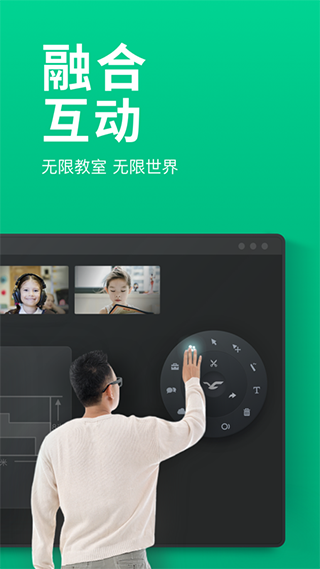
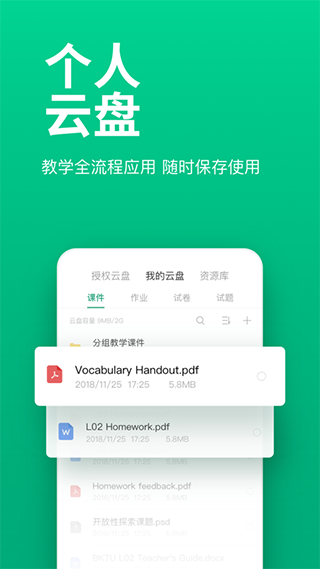
ClassIn是一款最新安卓版的模拟教室软件,自主的进入软件以后就能够进行各种教学工具的搜索,也能进行各种视频的查看,云储存功能特别强,可以远程的和老师同学进行交流,会让用户有一种身临其境的感受。

《ClassIn》软件特点:
*软件中有着一对一的授课模式,用户可以自主的添加来进行学习。
*里面的直播课是特别多的,以各种形式在线进行学习。
*这款移动版的教学软件,挺给大家的教学资源极为丰富。
*通过拍照上传的方式来进行各种知识的分享,也可以提交自己的作业。

《ClassIn》软件亮点:
*里面有多种多样的音频课程和视频课程,可以同时上线来观看。
*通过分组的方式来进行知识答辩和知识的学习,视频窗口也可以随时的进行拖拽。
*多元化的教学软件,里面的小工具类型是特别多的。
*用户可以自主的进行线上抢答,抢答器的功能特别强大。
《ClassIn》怎么进入班级?
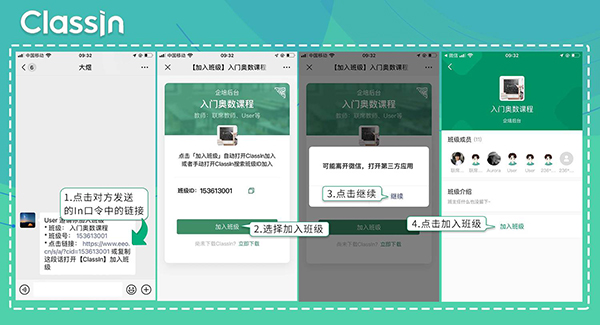
方法一:使用In口令报名进班
使用方法:首先登陆ClassIn,然后在其他软件(例如:QQ / 电脑微信)中复制老师发送的In口令,之后再次回到已登陆的ClassIn窗口中,会自动弹出报名窗口,点击“加入班级”即可。
注意事项:需提前开启加入班级功能后,才可自主加进班级。
方法二:扫描二维码进班
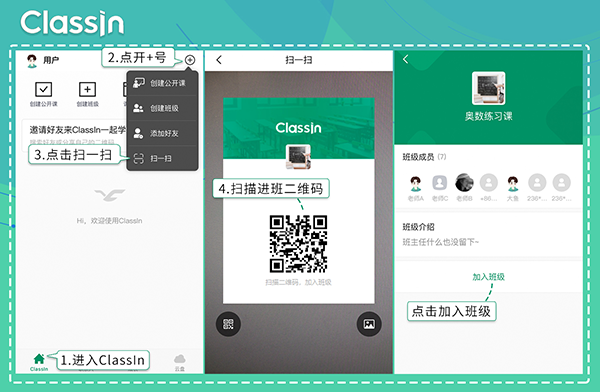
使用说明:打开移动设备上的ClassIn,点开右上角+号,选择“扫一扫”,然后扫描老师分享的进班二维码,然后点击“加入班级”即可。
注意事项: 需提前开启加入班级功能后,才可自主加进班级 → 点我查看如何开启自主加入班级功能。
《ClassIn》怎么看回放
一、使用说明
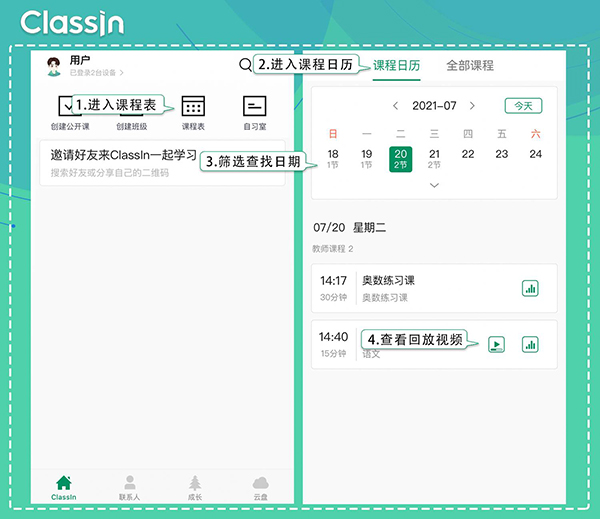
(1)查找回放视频
使用说明:用户进入“课程”栏目后,如果需要按日期查找回放视频可进入“课程日历”中按日期查找,如果需要按课程查找回放视频可进入“全部课程”中按班级进行查找
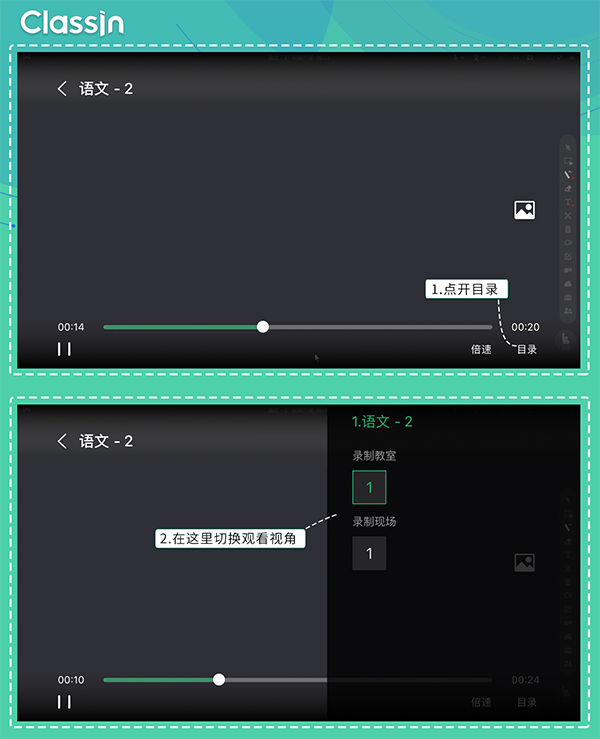
(2)如何选集观看
使用说明:电脑端用户在回放窗口右侧进行切换,移动端用户在回放窗口右下角进入“目录”后进行切换
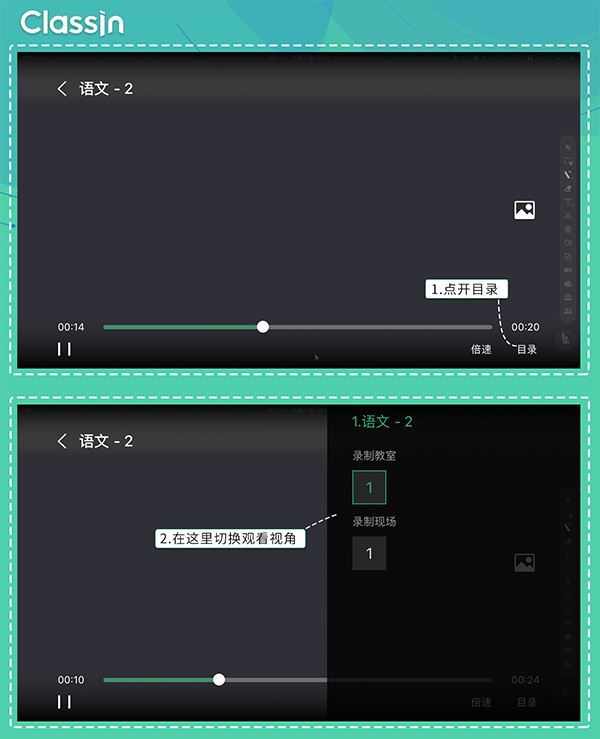
(3)选择观看视角
使用说明:如果课堂授课老师录制了两种模式:教室视频/现场(摄像头画面)时,您在客户端观看回放时,右侧视频列表中将有两路视频,一路是教室视频:内容是整个教室画面,另一路是现场(摄像头画面):内容是授课老师摄像头画面
二、常见问题
问:课后多久能观看回放视频?
答:如果您开启了云端录课功能,且上课时录课都正常的情况下,课堂结束后大概半小时左右可观看回放视频。
《ClassIn》小编点评:
支持所有新工具在线进行使用,实时的进行课堂知识的搜索,也能掌握更多特别重要的知识,这款软件支持多人在线进行互动,也支持所有课件信息在线进行搜索,有着极其真实的课堂环境,利用自己的业余时间就可以上线来学习。
详细信息
- 应用大小:226.00MB
- 应用版本:v5.0.4.42
- 系统要求:安卓系统3.6以上
- 更新时间:2024-04-15
- 权限说明:查看详情
- 隐私说明:查看隐私
- 语言:中文
- 包名:cn.eeo.classin
- MD5:81B9FD90792825C1899BB19827BDC335
应用截图