
系统工具
下载应用介绍
超卓文件管理器这是一款受到许多用户信赖的文件管理软件,适合不同品牌的安卓手机在线操作,将自己的文件上传到软件当中,高效进行线上管理,所有的操作环节和电脑管理特别相似,在建立自己文件管理资源的同时,让用户体验一个特别方便,快捷的操作过程。
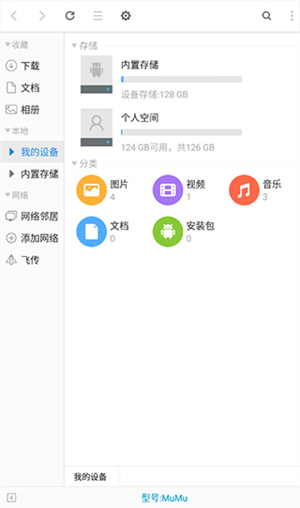
《超卓文件管理器》软件特点:
*各种各样的相关数据,用户可以统一化进行管理。
*一键触摸屏幕,了解每个文件的相关名称。
*内涵特别贴心的鼠标键盘和遥控器功能,轻松在线同步管理。
*为用户提供一个超大屏幕,在操作过程中也特别方便。
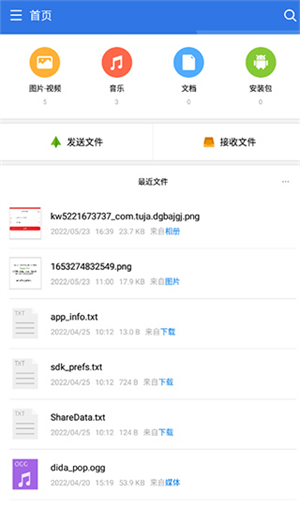
《超卓文件管理器》软件亮点:
*感受一个大屏设备优化模式,随时在线进行体验。
*内置强大的储存空间,不会导致自己的空间内存不够用。
*通过剪切,复制,粘贴等方式,将文件上传到软件里面。
*每一项操作都有详细讲解,让用户迅速熟悉。
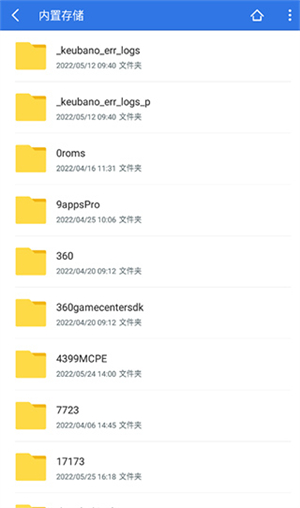
超卓文件管理器的使用方法
1、把常用目录添加到收藏
如果你经常访问某个目录,你可以打开这个目录,从“更多”菜单中选择“收藏当前目录”,这样就可以方便的从侧边栏中找到和使用它。
2、删除收藏中的目录
在需要删除的目录上,用手指按住或点击鼠标右键,即可看到“移除收藏”的选项。
说明:预置的“下载”、“文档”、“相册”、“图片”目前是无法删除的。
3、双指快速多选文件
当你使用触屏操作时,我们提供了用双指快速多选的操作方式,左手拇指按住侧边栏下方区域,右手食指扫过几个文件,即可实现区域选择,用此方式单选也是可以的。
4、访问局域网中的共享文件
点击侧边栏中的“网络邻居”,依次在正文区打开群组->打开计算机->打开共享目录;或者你也可以直接点击侧边栏网络右侧的“+”按钮,你可以添加一个网络服务器,来直接打开已开启共享的计算机。
5、使用地址栏,快速回到上级目录
当你访问多级目录后,你可以点击正文区下方的地址栏,快速进入任意上级文件夹。
6、把文件分享给其他人
当你需要把文件传给其他人时,先选择你想要发送的文件,然后点击顶栏的“分享”按钮,再选择要传送的方式,等待对方接受即可。
注意:接收方需要开启与你共享方式相同的设备或软件支持。比如你选择蓝牙方式发送,接收方就需要开启蓝牙。
7、撤销操作:撤销复制、撤销移动、撤销重命名
当你误使用粘贴、重命名等操作,你可以点击“更多”按钮,找到撤销对应操作的功能。
8、对文件名、修改日期、大小、种类进行排序显示
在正文区上方,点击对应的列项,即可实现对该列的升序和降序排列。
《超卓文件管理器》软件测评:
在首页当中有着多种功能,将所有的文件同时在线进行更新,内置强大搜索功能,及时查找到自己所需要的文件,直接打开手机就可以进行预览。
详细信息
- 应用大小:8.60MB
- 应用版本:v15.4.4
- 系统要求:安卓系统3.6以上
- 更新时间:2024-04-10
- 权限说明:查看详情
- 隐私说明:查看隐私
- 语言:中文
- 包名:com.chaozhuo.filemanager
- MD5:337F8864E940058D119572BE19B111B9
应用截图
推荐应用