
办公学习
下载应用介绍
希沃授课助手是一款2024最新版本的投屏助手软件,软件的最新版本是安卓版,所以这个软件能够在安卓手机中使用,通过软件中的最新版功能推荐,可以直接连接不同的设备进行投屏操作,给用户带来了非常不错的大屏观看体验,不仅会呈现出高清大屏,也会呈现出非常清晰的画面。
希沃授课助手常见问题:
1.如何下载移动App?
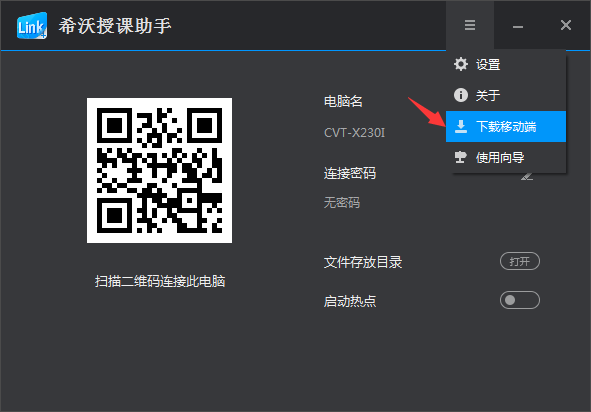
方法1:点击电脑端二级菜单“下载移动端”,扫描二维码即可下载,步骤如下:
方法2:安卓用户在应用市场上/苹果用户在App Store上搜索“希沃授课助手”。
1.如何下载电脑端?
方法1:百度搜索“希沃官网”—产品—应用软件—无线互联,点击“软件下载”即可;
方法2:点击手机App首页上方“获取电脑端安装包”的按钮 ,输入邮箱即可获取电脑端安装包。
3.关于进阶功能激活?
新版本推出了“进阶功能”,希沃大屏安装后可以体验60天,60天结束后可继续使用其它功能,如想永久激活进阶功能,在“关于”中输入注册码即可。普通电脑安装新版后,无进阶功能体验,可直接使用其它功能,如希望体验进阶功能,在“关于”中输入注册码即可。
如果电脑上曾经输入过注册码,则安装新版本不需要重新注册。
希沃授课助手使用教程:
(1)移动展台
A:直播功能:将手机上的直播内容投屏至电脑(适用:展示某个学习场景情境,展示某位学生答题过程,)
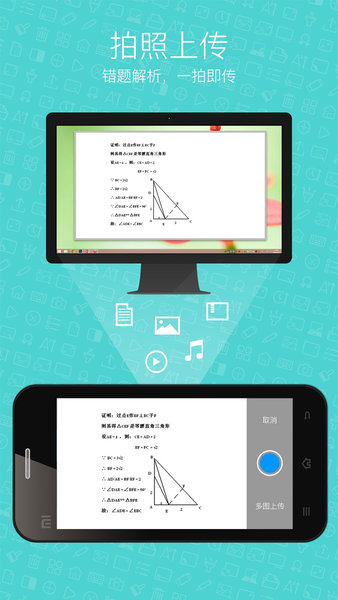
B:普通功能:手机拍照上传至电脑屏幕,上传前可以编辑屏幕;
C:文档和彩图:在PC端输入注册码才能体验此功能
(2)课件展示
A:(在电脑上启动希沃白板)手机端控制希沃白板内PPT播放;
B:手机端播放电脑上的PPT,在手机上可以标注PPT的内容,缩放PPT画面大小,在展示PPT的同时,可以关注后排学生,老师不用一直站在讲台。

(3)屏幕同步
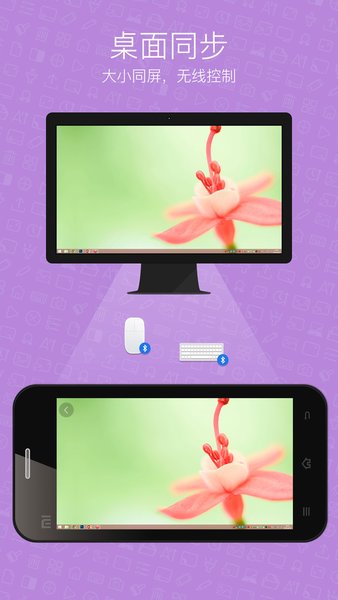
A:电脑桌面同步:电脑屏幕投到手机,通过手机屏幕来控制电脑屏幕(适用:电脑屏幕无触摸功能/触摸不良/无鼠标控制;可用标记比进行标注;)—鼠标功能
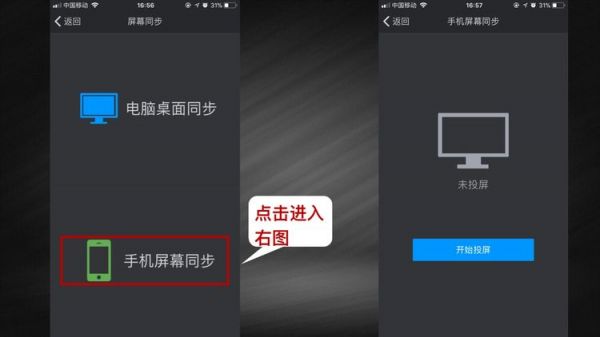
B:手机屏幕同步(首次使用需打开手机权限):手机屏幕同步到电脑桌面,(适用:向学生展示手机上的学习资料)
(4)文件上传:将手机中的图片,音频,视频,文档,压缩包……
(5)触摸屏:通过手机屏幕控制电脑屏幕,相当于鼠标功能,有左键和右键(可以在教室的每一个角落通过手机来控制屏幕,拓宽了教师在使用多媒体教学时的活动范围,可以关注到更多的学生,更好的把握课堂)
《希沃授课助手》软件优势:
1.选择不同的设备进行绑定,都能够快速的进行投屏操作。
2.在投屏过程中,需要让设备处于同一网络环境下,从而确保视频播放的稳定性。
3.可以上传一些文件进行投屏,还可以上传演示文稿进行内容投屏。
《希沃授课助手》软件亮点:
1.可以与平板设备和电视设备进行设备绑定,绝对不会出现投屏卡顿的情况。
2.软件通过大屏幕投放的方式,能够让用户快速的进行相关课件讲解。
3.在首页会看到详细的操作步骤,满足了用户们的投屏需求和操作需求。
《希沃授课助手》软件测评:
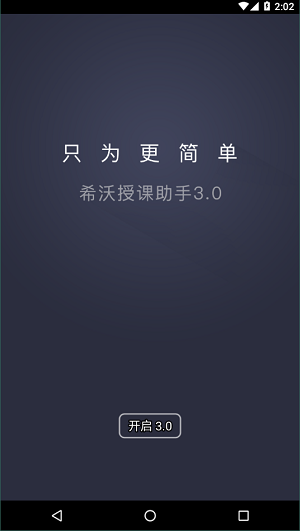
将会看到非常简约的主题界面,用户也可以上传一些照片进行投屏,连接过的设备信息会实时储存。
详细信息
- 应用大小:8.20MB
- 应用版本:v3.0.27
- 系统要求:安卓系统3.6以上
- 更新时间:2024-05-30
- 权限说明:查看详情
- 隐私说明:查看隐私
- 语言:中文
- 包名:com.cvte.link
- MD5:2FA885A0D1B0A3E5CFB19E8451ACEF2E
应用截图